Ffdshow
Содержание:
- Другие настройки
- Как настраивать Video Decoder
- История
- 4.1 Media Player Classic HomeCinema
- Changelog for version 1.2.4422
- Файл для настройки ffdshow
- Как правильно настроить K-Lite Codec Pack
- Настройки фильтров
- Как пользоваться
- Предпочитаемые дорожки субтитров и звука
- 4.2 ffdshow audio/video decoder
- FFDShow MPEG-4 Video Decoder
- Описание
- ⇡#Утилиты Codec Tweak Tool, Media Info Lite и Win7 DS Filter Tweaker
- Основные возможности FFDShow
- Great DirectShow decoding filter for decompressing DIVX movies, picture post-processing with integrated decoder configuration tools
- Что это за программа и для чего нужна
- Список основных преимуществ
Другие настройки

В опциях настройки изображения первый ползунок регулирует контрастность, второй – яркость. Здесь же можно настроить гамма-коррекцию при помощи трех ползунков, отвечающих за цветовые каналы.
«Шум» позволяет добавить к изображению эффект зашумления. Есть возможность, наоборот, избавиться от него.
Имеются настройки, позволяющие наложить на видео эффект помех, царапин, добавить изображению мягкость.
При помощи опции Bitmap Overlay на видео можно наложить картинку и настроить режим наложения и уровень ее прозрачности.
Опция Grab позволяет удалить отдельные кадры.
Ffdshow – что это за программа? Это очень полезный набор фильтров и кодеков, который работает со множеством пакетов декодирования и использует потенциал всех популярных форматов аудио и видео.
Программу можно применять в любом редакторе видеофайлов, а Ffdshow Audio Decoder, соответственно, в редакторе аудиофайлов. На выходе получится совершенно другой продукт, в отличие от первоначального медиафайла.
Все это необходимо как профессионалам, которые занимаются обработкой, так и любителям проводить эксперименты с мультимедийными проектами.
Как настраивать Video Decoder
Все необходимые настройки можно выполнить в интерфейсе программы, перед конфигурированием потребуется закрыть все открытые плееры и иные приложения. Настраивать Ffdshow несложно, для этого:
- В меню Windows находим папку с установленной программой, переходим к конфигурированию декодирования видео (Video decoder configuration), в открывшемся окне будет доступен список активных кодеков.
- В правой части области настроек отображаются все имеющие в системе кодеки, активные или отключённые, их можно задавать как приоритетные для того или иного медиаплеера, при этом каждый кодек при желании можно отключить.
- В левой части окна отображаются общие настройки. Здесь же доступна ручная корректировка параметров с возможностью создания профиля с заданным набором настроек, фильтров и т. д. Есть возможность также запретить или разрешить одновременный старт нескольких фильтров Ffdshow.
-
В нижней части окна программы доступны кнопки подтверждающие или отменяющие действия («Подтвердить», «Ок», «Отмена»), а также экспорт настроек.
ВНИМАНИЕ. В отсутствие соответствующих знаний и навыков лучше не менять настройки, поскольку неправильные установки могут повлиять на результат воспроизведения контента.. Софт Ffdshow является полезным инструментом, включающим набор фильтров и кодеков, работающий с различными пакетами декодирования
К слову, программа абсолютно не грузит систему, так что если она у вас установлена, то удалять её не нужно
Софт Ffdshow является полезным инструментом, включающим набор фильтров и кодеков, работающий с различными пакетами декодирования. К слову, программа абсолютно не грузит систему, так что если она у вас установлена, то удалять её не нужно.
История
Первые версии ffdshow были опубликованы в мае 2002 года в качестве альтернативы декодерам 3.11 и DivX 5.02 (которые поставлялись в комплекте с Gator ) того времени, и как способ объединить скорость и качество MPlayer с популярными Видеоплееры Windows. Он продолжает поддерживать больше форматов, новых и старых, поскольку разработчики FFmpeg добавляют для них поддержку.
Основным разработчиком был Милан Кутка. Когда он прекратил обновлять проект в 2006 году, новые сопровождающие открыли пробные версии ffdshow как форк, где продолжались исправления ошибок, исправления стабильности, новые функции и обновления кодеков. Разработка пробных версий ffdshow была прекращена в 2012 году, и пользователям было рекомендовано использовать фильтры LAV .
4.1 Media Player Classic HomeCinema
Чтобы попасть в настройки, необходимо нажать в строке меню на Вид и выбрать пункт Настройки
Не будем заострять внимание на параметрах не влияющих непосредственно на процесс воспроизведения видео. Потому перейдем сразу к декодерам
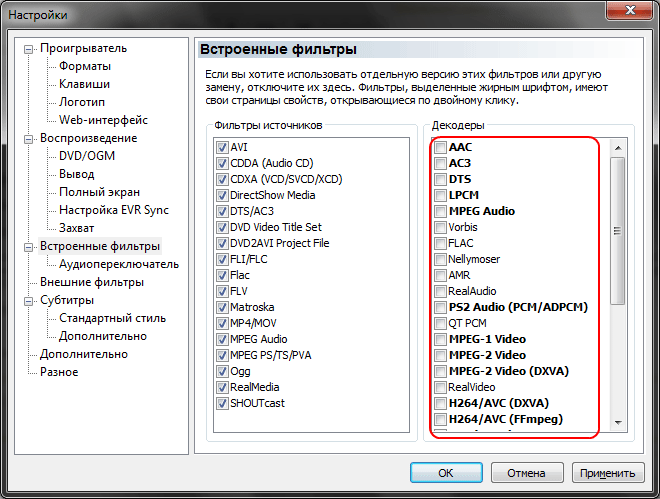
Здесь надо выключить все встроенные декодеры, так как для декодирования аудио и видео мы будем использовать ffdshow.
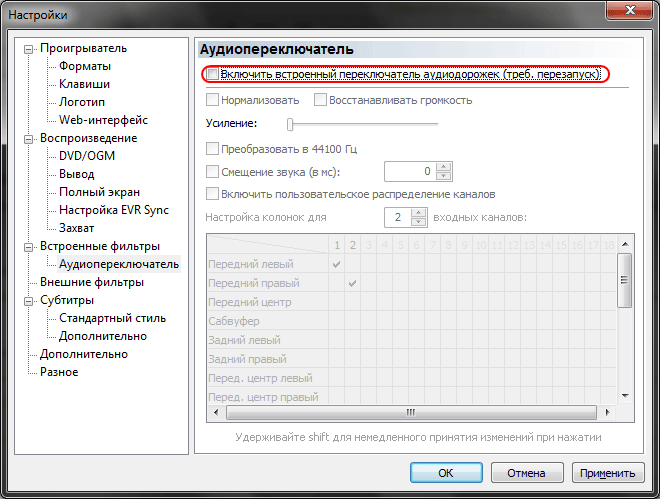
Чтобы исключить из цепочки лишнее звено, следует отключить встроенный в плеер переключатель дорожек. Для этого будем также использовать ffdshow.
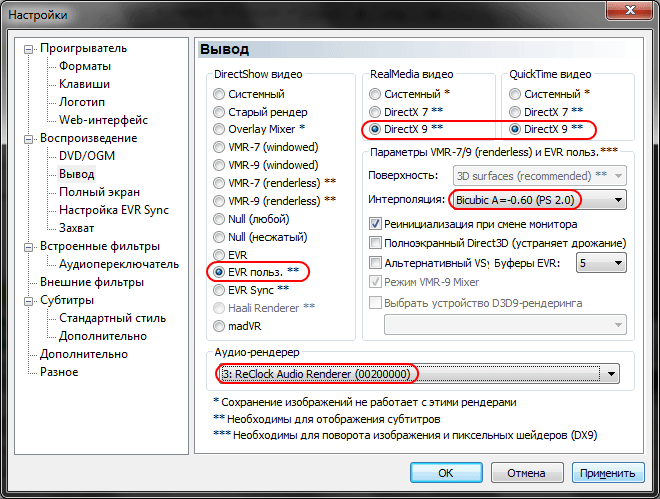
Здесь главным образом надо включить EVR рендер, установить бикубическую интерполяцию с максимальным сглаживанием, а также включить использование аудио рендера ReClock. После настройки не забывайте нажимать кнопку Применить.
Changelog for version 1.2.4422
Bugfixes
- Lots of updates for libavcodec that bring bug fixes, performance enhancements, and security fixes.
- Disable «Detect soft telecine and average frame durations» if 3:2 pulldown is being applied in AviSynth filter.
- IAMStreamSelect: fix duplicated subtitle list in case of multiple ffdshow instances
- If a matroska container had hidden leading chapter and Haali’s splitter was used and tray icon was right-clicked, ffdshow crashed.
- Various fixes regarding input mediatype handling, strides, and pin re-connection.
- Various fixes regarding H.264 SPS parsing
- Fixed decoding of 96khz 32bit audio with libavcodec
- Fixed decoding of AAC audio with libavcodec when extradata is missing
- Better handling of non-mod4 resolutions
- Workaround for freeze in Powerpoint 2010
- AC3 encoder was producing improper bitstream when connected to file writer filter
- Various fixes for audio bitstreaming
New and improved features
- Support for H.264 10-bit 4:2:0/4:2:2/4:4:4/RGB
- Support for H.264 8-bit 4:2:2/4:4:4/RGB, 4:2:0 was already supported
- Support for various 10-bit and 16-bit colorspaces
- Optimized YV12 to NV12 conversion
- Enabled high quality RGB32 conversion by default
- Added option to select a preferred output colorspace
- Added Intel QuickSync decoder. This provides hardware acceleration decoding of H.264, VC-1 and MPEG-2. Requires the integrated GPU of Intel Sandy Bridge processors.
- Added DXVA video filter for hardware accelerated decoding. Supports H.264 and VC-1 video. Also includes subtitle support.
- Various additions to the application blacklist and whitelist
- Added support for Blu-ray PGS subtitles
- Removed support for USF subtitles
- Various improvements for the handling of ASS/SSA subtitles. More tags are supported now, but not yet all of them.
- Various improvements for the rendering of text-based subtitles
- By default now only subtitle files are shown that match the video filename. This behavior can be adjusted through an option on the «Try, dialog & Paths» page in ffdshow settings.
- Created new format option in ffdshow audio decoder for the QT PCM variants (such as TWOS). They were previously part if the Uncompressed audio option.
- ffmpeg-mt has been merged into libavcodec
- Multi-threaded decoding is now used by default for H.264, MPEG-1/2, FFV1, and DV video.
- Added decoding support for Indeo 4 and Indeo 5 video
- Floating point output for libavcodec AAC, AC3, E-AC3, DTS, Vorbis, and Nellymoser decoders.
- Added option to disable jitter correction for audio decoder
- Improved performance of Deband filter
- Removed some encoders for which the interface that ffdshow provided was outdated and unmaintained, such as Xvid and H.264. You should use the official codecs instead.
- Removed some encoders that were considered obsolete or unstable.
Updates
- Updated Boost library to v1.49
- Updated zlib library to v1.2.6
- Updated minilzo library to v2.06
- Updated unrar library to v4.10
- Updated libsamplerate to v0.1.8
- Removed mp3lib
- Removed xvidcore
Файл для настройки ffdshow
ffdshow – бесплатный и на сегодняшний день довольно популярный DirectShow декодирующий фильтр, который используют для декомпрессии XVID или DIVX фильмов через libavcodec или xvid. Он потдерживает множество аудио и видео форматов. Например: H.264, MPEG-4, MPEG-2, H.263, VP3, VP6, Theora, MJPEG, SVQ3, MP3, AC3, DTS, E-AC3, AAC и Vorbis, включая DivX и XviD и других opensourced библиотеки с богатым набором фильтров постобработки. Также вы сможете производить глубокую настройку и Вы можете использовать его в качестве отдельного фильтра для других кодеков. Во время работы происходит использование MMX, SSE и 3DNow благодаря чем во время просмотра видео происходит минимальная нагрузка на систему и процессора.
Видео обзор ffdshow. Установка и работа.
Смысл этой программы в том , что она является посредником между видео или аудио файлом и вашим плеером. Каждый конкретный плеер заточен под видео аудио файлы в определенном формате. А разных форматов много. Используя программу ffdshow можно воспроизводить практически любые видео аудио файлы любого формата в одном плеере. Например я с помощью этой программы воспроизвожу все видео файлы в Media Player Classic

ffdshow не включает интегрированного медиа плеера и парсеров медиа контейнера. Однако любой DirectShow-совместимый медиа плеер, такой как Проигрыватель Windows Media, Media Player Classic, The KMPlayer, GOM Player, Winamp или Zoom Player, может использовать декодер ffdshow автоматически, что исключает необходимость установки отдельного кодека для каждого из множества видео- и аудиоформатов, поддерживаемых ffdshow. Пользователь конфигурирует видео и аудио настройки ffdshow с помощью соответствующих диалогов декодера, при этом данная конфигурация будет являться независимой от используемого плеера.
ffdshow имеет поддержку субтитров, возможность выбрать набор используемых кодеков, снятие снимков экрана, контроль с помощью клавиатуры, контроль разрешения изображений, яркости, набор фильтров постобработки картинки, включая возможность подключения плагинов видеообработки, фильтров DScaler . Имеет возможность использования интегрированных аудио фильтров, эквалайзера, микшера, декодер Dolby, DSP плагины Winamp и др. Ряд элементов постобработки перенесён из плеера MPlayer и фильтров AviSynth.
ffdshow использует библиотеку libavcodec и ряд других свободных и открытых (open source) пакетов декодирования видео распространённых форматов, таких как MPEG-4(включая кодированные с помощью Xvid, 3ivx, всех версий DivX), H.263 и VP6 (используемого, в частности, сайтом YouTube), H.264/AVC, WMV, также, как и множество других. ffdshow также декодирует аудио поток в форматах MP3, AAC, Dolby AC3, WMA, Vorbis и многих других.
Фильтры постобработки ffdshow используются в видео редакторах VirtualDub и AviSynth, путём настройки VfW. В данных редакторах, ffdshow может быть использован также для кодирования MPEG-4-совместимого видеопотока (совместимого с кодеками Xvid, DivX и x264), также, как и видео без потери качества и ряд других форматов, поддерживаемых базовой библиотекой libavcodec.
На данный момент реализована поддержка видеоформатов: H.264/AVC, XVid, DivX 4/5/6, MPEG 4, DivX3, MP41, MP42, MP43, H.263, FLV1, Theora, VP3, VP5, VP6, VP6F, MPEG1, MPEG2, WMV1, WMV2, WMV3, VC-1, WMVP, MSS1/2, H.261, Hiffyuv, MJPEG, SVQ1, SVQ3, QTRLE, 8BPS, QRPZA, FFV1, DV, CamStudio, CorePNG, LOCO, MSZH, Techsmith, ZLib, ZMBV, AutoDesk RLE, Cinepack, Indeo, MS Video 1, MS Video RLE, QPEG, Real Video и ряд других.
Если Вы работаете с видео и аудио файлами с различными форматами , то Вам просто необходим ffdshow
Источник
Как правильно настроить K-Lite Codec Pack
Вся настройка кодеков осуществляться при установке этого программного обеспечения. Выбранные параметры можно будет поменять потом, при помощи специальных инструментов из этого пакета. Итак, приступим.
Запускаем установочный файл. Если программа найдет уже установленные компоненты настройка K-Lite Codec Pack, то предложит их удалить и продолжить установку. В случае отказа процесс прервется.
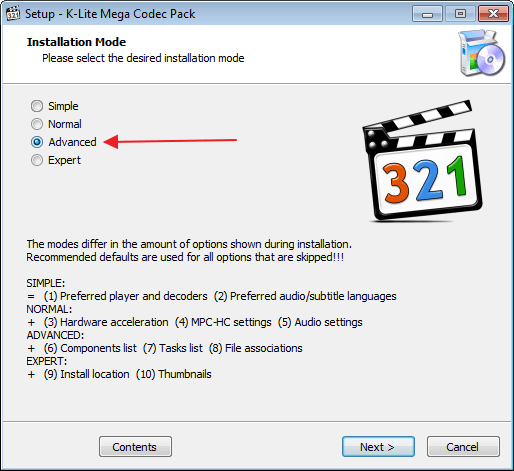
В первом появившемся окне необходимо выбрать режим работы. Для того, чтобы выполнить настройку всех компонентов выбираем «Advanced». Затем «Next».
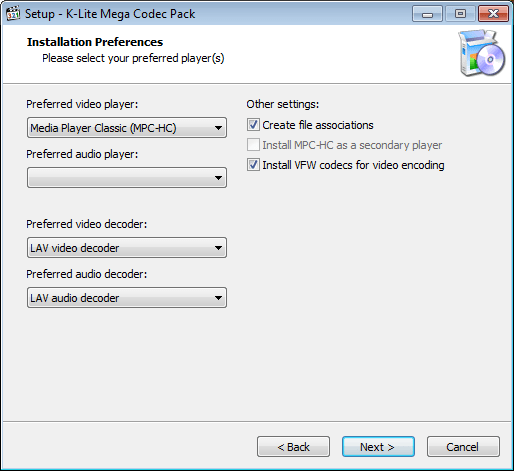
Далее выбираются предпочтения для установки. Ничего не меняем. Жмем «Next».
Выбор профиля
Следующее окно будет одним из самых главных в настройке этого пакета. По умолчанию стоит «Profile 1». Принципе можно оставить и так, эти настройки отлично оптимизированы. Если же вы хотите осуществить полную настройку, выбираем «Profile 7».
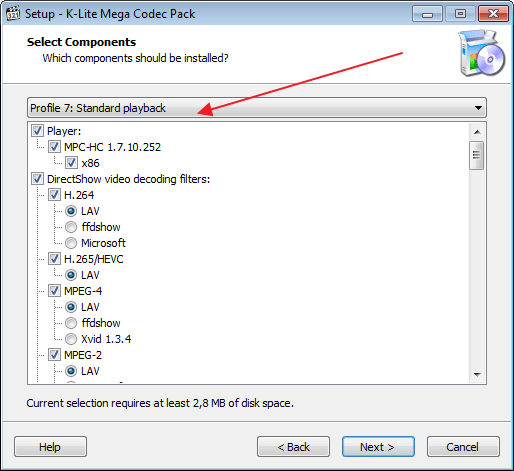
В некоторых профилях может отсутствовать установка плеера. В этом случае в скобочках вы увидите надпись «Without player».
Настройка фильтров
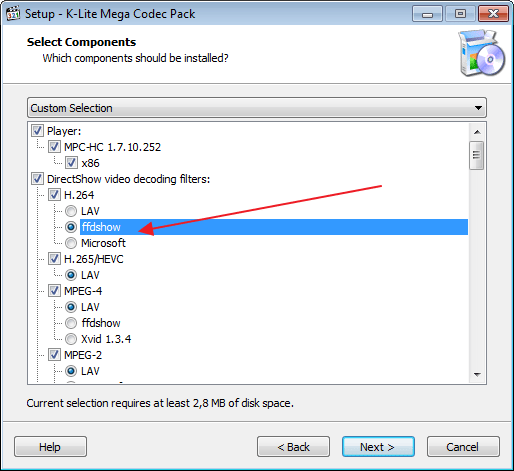
В этом же окне будем выбирать фильтр для декодирования «DirectShow video decoding filters». Выбрать можно либо ffdshow или LAV. Принципиальной разницы между ними нет. Я выберу первый вариант.
Выбор сплиттера
В этом же окне опускаемся ниже и находим раздел «DirectShow source filters». Это довольно важный пункт. Сплиттер нужен для выбора звуковой дорожки и субтитров. Однако не все они корректно работают. Оптимальным вариантом будет выбор LAV Splitter или Haali Splitter.
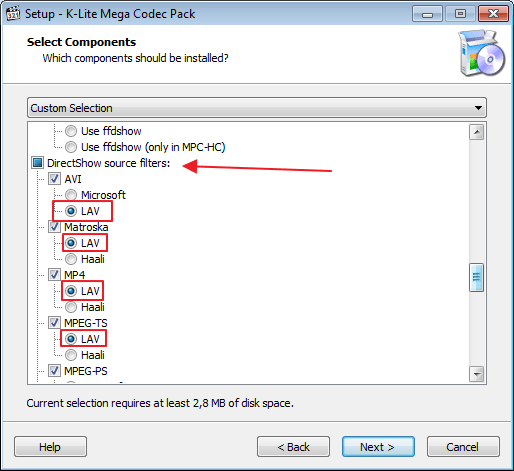
В этом окне мы отметили наиболее значимые пункты, остальное оставляем по умолчанию. Нажимаем «Next».
Дополнительные задачи
Далее выберем дополнительные задачи «Additional Tasks».
Если вы хотите установить дополнительные ярлыки программы, тогда ставим галочки в разделе «Additional shortcuts», напротив нужных опций.
Сбросить все настройки до рекомендуемых можно отметив поле «Reset all settings to their defaults». Кстати по умолчанию этот параметр выделен.
Для воспроизведения видео только из белого списка, отмечаем «Restrict usage to whitelisted applications».
Для отображения видео в цветовом режиме RGB32 отмечаем «Force RGB32 output». Цвет будет более насыщен, однако увеличится нагрузка на процессор.
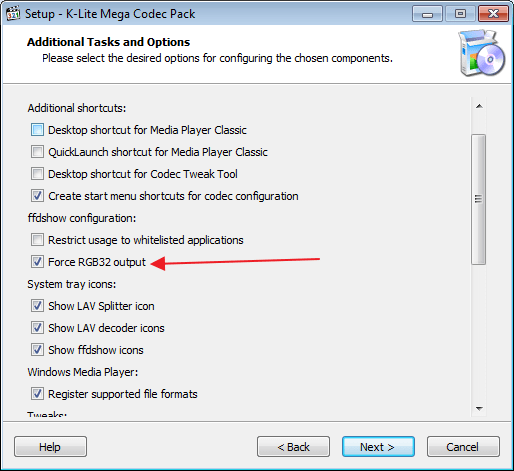
Переключаться между аудио потоками без меню плеера можно выделив опцию «Hide systray icon». В этом случае переход можно будет осуществлять из трея.
В поле «Tweaks» можно осуществить настройку субтитров.
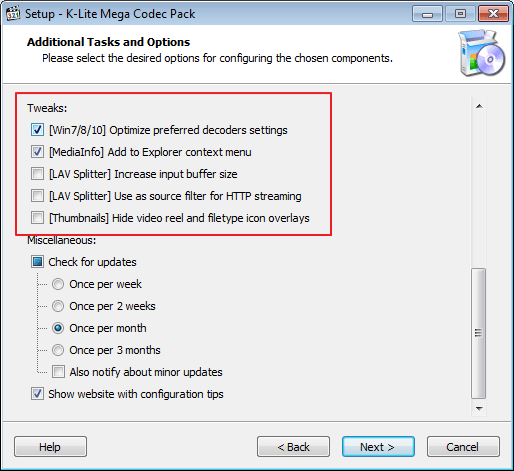
Количество настроек в этом окне может существенно отличаться. Я показываю как у меня, но может быть больше или меньше.
Остальное оставляем без изменений и жмем «Next».
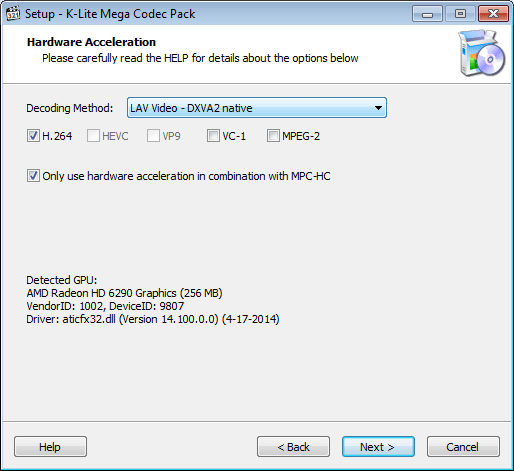
В этом окне можно все оставить без изменений. Эти настройки в большинстве случаев отлично подходят для работы.
Выбор рендерера
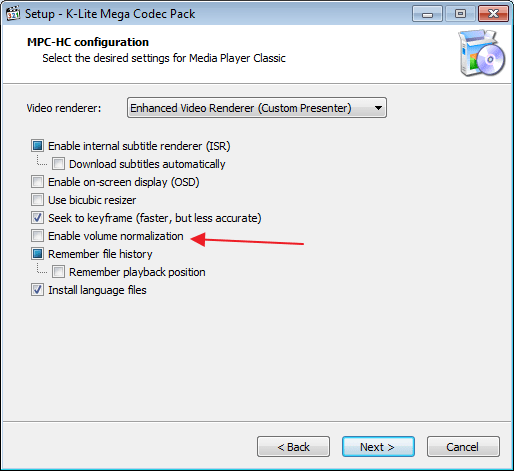
Здесь будем выставлять параметры рендерера. Напомню, что это специальная программа, которая позволяет получать изображение.
Если декодер Mpeg-2, встроенный в плеер вас устраивает, тогда отмечаем «Enable internal MPEG-2 decoder«. Если у вас такое поле есть.
Для того, чтобы оптимизировать звук выберем опцию «Volume normalization».
Выбор языков
Для установки языковых файлов и возможности переключения между ними выберем «Install language files». Нажимаем «Next».

Попадаем в окно настроек языка. Выбираем главный и второстепенный язык, который соответствует вашим требованиям. При необходимости можно выбрать еще один. Жмем «Next».

Теперь выберем плеер для воспроизведения по умолчанию. Я выберу «Media Player Classic»
В следующем окне отметим файлы, которые будет воспроизводить выбранный плеер. Я обычно выбираю все видео и все аудио. Выбрать все, можно при помощи специальных кнопок, как на скриншоте. Продолжим.

Конфигурацию аудио можно оставить без изменений.
На этом настройка K-Lite Codec Pack окончена. Осталось только нажать «Install» и протестировать продукт.
Источник
Настройки фильтров
Ffdshow – что это за программа? Как уже стало ясно, это набор кодеков для работы с аудио и видео. Для того чтобы узнать все возможности программы, нужно разбираться в настройках фильтров.
Каждая страница вверху имеет выпадающий список, который нужно использовать для быстрого переключения настроек, влияющих на фильтры.
- Фильтр, называющийся «Обрезка и зум», увеличивает изображение и обрезает его по краям. Весь кадр при этом не увеличивается. Фильтр действует лишь на картинку внутри кадра. Все то, что не помещается, обрезается.
- Фильтр под названием Logoaway помогает избавиться от логотипов на картинке. Это могут быть символы телевизионных каналов или рекламные значки. Данный фильтр задает параметры прямоугольной области, которая по размерам равна логотипу. Эта область будет размывать либо закрашивать нежелательный знак.
- Имеется в программе и фильтр, удаляющий такие логотипы, которые вставлены поверх видеоизображения.
- Фильтр «Постпроцессинг» сглаживает цветовые переходы и резкие границы, а также убирает артефакты, которые вызваны слишком сильным сжатием.
- «Пресеты» – это автонастройки, которые ориентируются на возможности компьютера пользователя. При включении автоматического контроля качества процесс обработки возьмет ориентир на загрузку процессора в текущий момент времени. Если он будет загружен сильно, качество обработки снизится.
- В режиме «По умолчанию» будут отображены дополнительные настройки, отвечающие за смазывание границ по вертикали и горизонтали, удаление краевых артефактов, обработку яркости изображения и цвета, а также интенсивность обработки.
Как пользоваться
Итак, рассмотрим процесс работы с кодеком FFDShow MPEG-4 Video Decoder. Изначально поговорим об установке, потом о настройке и, если понадобится, об удалении.
Загрузка и установка
Для того чтобы скачать последнюю русскую версию с официального сайта необходимо прокрутить данную страничку вниз и воспользоваться кнопкой, которая имеется там. После этого:
- Запускаем полученный файл, сделав на нем двойной левый клик.
- Выбираем язык, на котором будет вестись инсталляция.
- Жмем кнопку начала установки.
- Указываем путь, по которому будут скопированы все наши файлы.
Тут мы рекомендуем оставить значение по умолчанию.
- Далее нажимаем кнопку запуска процесса установки.
- После этого нам нужно будет настроить кодек. Здесь мы можем включить или отключить компоненты, в зависимости от надобности. Когда все будет сделано, переходим к следующему шагу.
- При необходимости включаем или отключаем дополнительные задачи.
- Затем конфигурируем параметры звука. Как и в предыдущих случаях, закончив вносить настройки, переходим к следующему этапу, нажав кнопку, имеющуюся в нижнем правом углу.
- В результате начнется процесс установки, завершения которого нам необходимо будет дождаться.
- Теперь нам остается лишь завершить инсталляцию, нажав одноименную кнопку.
Теперь, когда наше приложение установлено, можно смело переходить к его настройке.
Инструкция по использованию
В принципе, FFDShow MPEG-4 Video Decoder будет работать и с параметрами по умолчанию. Однако, если вам нужно что-то изменить, вы всегда сможете воспользоваться одним из языков, которые появятся в меню «Пуск».
Суть настройки заключается в снятии или установке флажков напротив соответствующих пунктов. Рассказывать подробно о всех нюансах конфигурации данного программного обеспечения мы не станем по понятным причинам.
Настройка кодека производится единожды. В дальнейшем менять вам ничего не придется.
Удалить кодек FFDShow MPEG-4 Video Decoder или любое другое программное обеспечение, работающее в операционных системах от Microsoft, можно при помощи панели управления, либо специального приложения, очищающего «хвосты».
Мы рекомендуем использовать именно второй вариант.
Предпочитаемые дорожки субтитров и звука
Практики эффективной, комфортной и безопасной работы с компьютерными системами для ИТ-любителей и профессионалов. Думаю не ошибусь если скажу, что сегодня очень сложно найти человека, который хотя бы раз не использовал свой компьютер для просмотра видео. Под компьютером в данном случае подразумевается все, что является таковым по сути: десктоп, ноутбук, планшет, смартфон и т. Тогда ни для кого не секрет, что с компьютерным воспроизведением видеоконтента не всегда все гладко.
Помощь, поддержка, обсуждение, плагины. У меня тоже зависает при начале воспроизведения. Это началось с установки Снимаешь процесс, как правило, запускается нормально. Причем, на бета-версиях этого не было. Сегодня откатываться буду на бету.
K-Lite Codec Pack — набор кодеков, фильтров, мультимедиа программ за принципом «всё в одном». Во время установки можно выбрать только необходимые или недостающие компоненты, что позволяет использовать его как с нуля, так и в момент обнаружения отсутствующих кодеков.
Haali Media Splitter 1. Нужен для таких форматов как avi, mkv, mov, m2ts, ogm, ts. Охлаждает видео. По умолчанию отключен. Остальные теории собраны в архиве — Аккорды. Данный кодек-пак после простой установки на компьютер обеспечивает качественный просмотр фильмов и музыки. Его нужно смотреть с помощью mplayer3.
Задать вопрос. Audi A6 allroad Вчера столкнулся с проблемой на одном фильме и не знаю, как ее решить. Фильм Looper.
4.2 ffdshow audio/video decoder
Для перехода к настройками этих декодеров откройте список программ в меню Пуск и найдите там папку ffdshow. В ней находятся ярлыки конфигуратора аудио и видео декодера.
4.2.1 Video
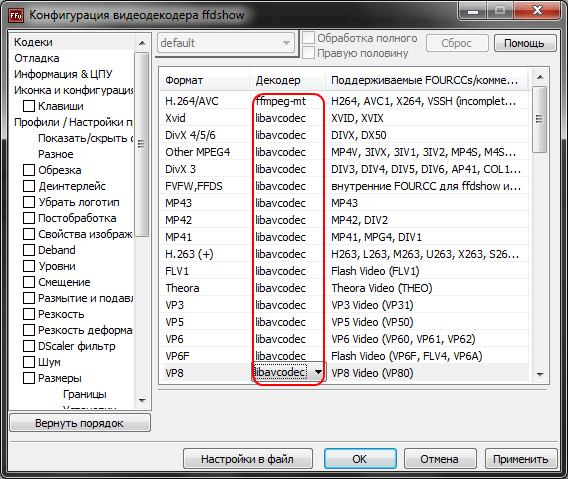
Тут по возможности установите для всех форматов (для которых декодирование запрещено) декодер libavcodec.
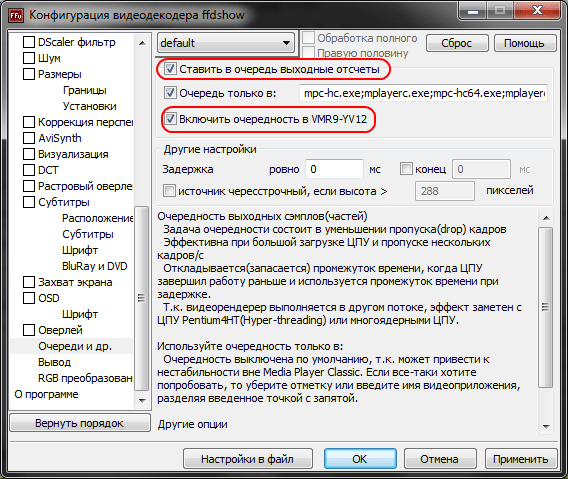
Здесь будет полезно включить очередь (для обработки в несколько потоков).
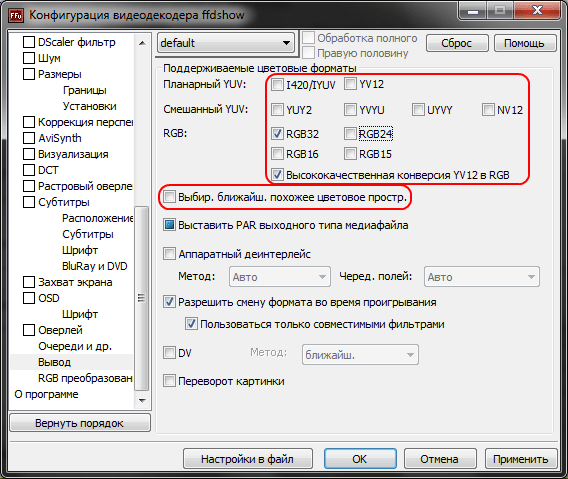
Формат вывода установим RGB32 с высококачественной конверсией из YV12, что послужит гарантией наиболее точной цветопередачи.
4.2.2 Audio
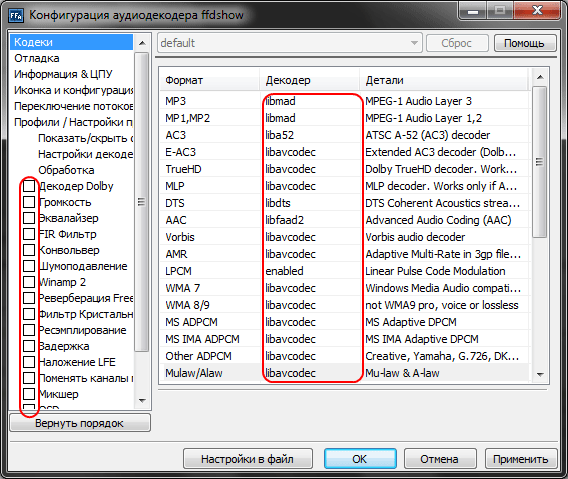
По аналогии с видео декодерами, вместо «запрещен» выберите декодер libavcodec или другой доступный. Для Uncompressed установите «all supported«. Сразу же выключите микшер (снимите галочку) — он нам не понадобится, преобразование каналов будет производить звуковая карта.
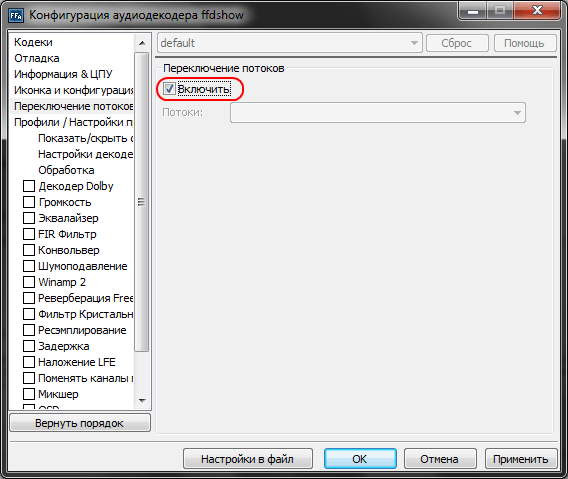
Тут надо включить переключение потоков (звуковых дорожек).
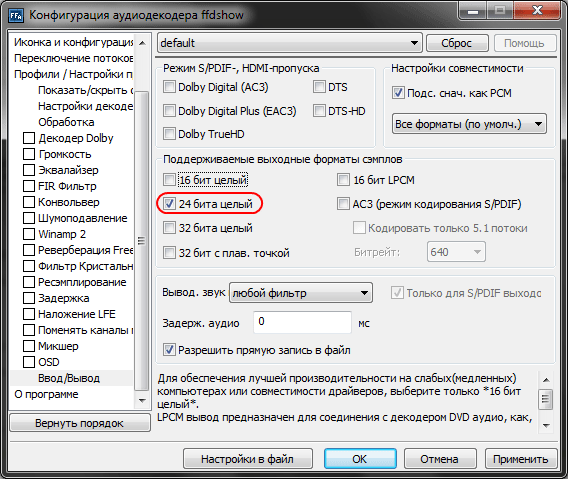
Выводить звук будем в 24-битном PCM. Если Ваш драйвер аудио не поддерживает 24 бита, включите 16-битный режим.
ВНИМАНИЕ: Для правильного воспроизведения звуковой дорожки в настройках звуковой карты должна быть указана реальная конфигурация акустической системы (или наушники)
FFDShow MPEG-4 Video Decoder
Данное приложение являет собой декодирующий фильтр под названием DirectShow. Используется он для сжатия DIVX и XVID видео при помощи алгоритма Xvid или Libavcodec. Достоинством данного программного обеспечения выступает большое количество настроек. Это позволяет конфигурировать любое видео под себя. В самом конце странички вы сможете бесплатно скачать последнюю версию FFDShow MPEG-4 Video Decoder x32/64 Bit с официального сайта, но сначала давайте рассмотрим его поподробнее.
Итак, что же это за программа — FFDShow MPEG-4 Video Decoder? Когда камера, видеоконвертер, видеоредактор и так далее записывают ролик, его необходимо сжимать. В противном случае 1 минута видео может весить несколько гигабайт. Все зависит от частоты кадров и битрейта.
Так вот, именно для такого сжатия и используется кодек. В данном случае о нем и идет речь. Если говорить о кодеках, можно прийти к выводу, что их существует огромное количество. Однако, лучшими считаются те из них, которые при минимальной потере качества дают наименьший размер конечного файла.
Именно таким алгоритмом сжатия и обладает рассматриваемый нами FFDShow MPEG-4 Video Decoder, который доступен для 32-битных и 64-битных Windows XP, 7, 8 и 10.
Кстати, в данный пакет входит и Audio Decoder. Он необходим для потоковой обработки звука.
Описание
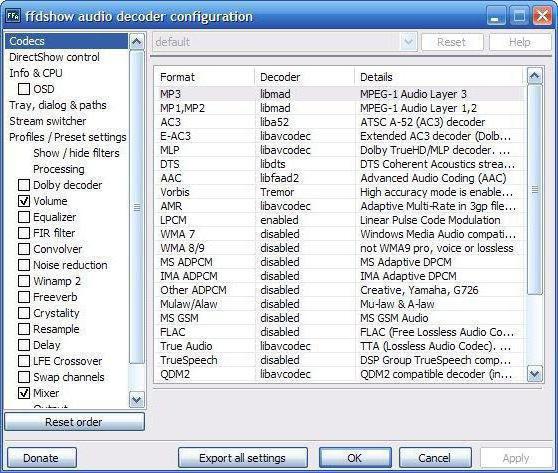
Итак, Ffdshow – что это? Это набор кодеков с системой обработки, необходимых для видео- и аудиофайлов. Он способен работать с любым проигрывателем, предназначенным для операционной системы Windows.
Данная программа является медиадекодером, который с большой скоростью декодирует видеопоток, соблюдая высокую точность. Его можно легко настроить под индивидуальные задачи. Кодеки автоматически адаптируются под различные операционные системы. Система настроек является очень гибкой. Она дает возможность избегать конфликтов между теми кодеками, которые несовместимы между собой.
Проигрывание видео высокой четкости без задержек – еще одна возможность медиадекодера. Причем даже слабые компьютеры справляются с этой задачей. Поэтому для комфортной работы с видео и аудио рекомендуется установить Ffdshow. Что это за программа? Какие у нее еще есть возможности?
⇡#Утилиты Codec Tweak Tool, Media Info Lite и Win7 DS Filter Tweaker
В состав K-Lite Codec Pack также входит множество дополнительных утилит. Наиболее востребованными из них являются Codec Tweak Tool, Media Info Lite и Win7DS Filter Tweaker.
Программа Codec Tweak Tool предназначена для управления установленными кодеками. Утилита выводит список всех имеющихся декодеров, дает возможность отключить некоторые из них, а также выявить компоненты, в работе которых есть неполадки, и предлагает исправить ошибки. В частности, при помощи Codec Tweak Tool можно исправить распространенную ошибку, из-за которой не работает звук в некоторых приложениях.

Еще одна полезная функция Codec Tweak Tool — резервное копирование всех настроек компонентов K-Lite Codec Pack. Наличие такой копии незаменимо для тех пользователей, которые часто экспериментируют с настройками кодеков, плеера и прочих инструментов для работы с медиафайлами. Резервная копия, создаваемая Codec Tweak Tool, содержит настройки всех важнейших компонентов: Media Player Classic, ffdshow, Haali Media Splitter, AC 3 Filter, Direct Vob Sub, Xvid.
При помощи Codec Tweak Tool также можно изменять параметры создания эскизов для медиафайлов в «Проводнике». Эта функция может быть полезна при работе на нетбуках, когда автоматическая генерация эскизов для всех видеофайлов может стать причиной возникновения «тормозов». Удобно, что в программе есть возможность быстрого восстановления системных настроек.

Несмотря на то, что установка K-Lite Codec Pack решает проблему воспроизведения большинства медиафайлов, в некоторых случаях неполадки все же могут возникать. При помощи утилиты Media Info Lite можно легко определить, какими кодеками сжаты проблемные файлы. Кроме этого, программа выводит такие сведения о файле, как разрешение, битрейт, продолжительность. Данные могут быть сохранены в виде текстового файла. Media Info Lite интегрируется в контекстное меню «Проводника», поэтому, чтобы получить информацию о файле, не нужно даже предварительно запускать программу.

Win7 DS Filter Tweaker — это утилита, предназначенная для изменения декодеров, используемых в Windows 7 по умолчанию при работе с Windows Media Player и Media Center. Если при просмотре видео в альтернативных плеерах в Windows 7 могут задействоваться альтернативные кодеки, то при открытии файлов в Windows Media Player и Media Center система использует только встроенные средства. Изменить настройки можно, только вручную внося изменения в системный реестр. Win7 DS Filter Tweaker позволяет принудительно изменить используемые декодеры H.264, xVid, DivX, не обращаясь к редактору реестра.

Также Win7 DS Filter Tweaker позволяет запретить использование мультимедийного фреймворка Media Foundation, который позиционируется Microsoft как предстоящая замена Direct Show. Работать с Win7DS Filter Tweaker можно без всяких опасений — любые внесенные изменения легко отменить.
Разработчики K-Lite Codec Pack позаботились и о тех, кто решит удалить пакет кодеков из системы, отдав предпочтение другому продукту. После запуска деинсталлятора выполняется проверка всех измененных при помощи Win7 DS Filter Tweaker системных настроек воспроизведения видео и появляется возможность сделать откат.

Основные возможности FFDShow
Программа изначально создавалась для того, чтобы объединить возможности максимального количества медиаплееров для просмотра видео. Сама программа работает как, своего рода, фильтр в составе DirectShow, одной из составляющих DirectX. Благодаря автоматическому встраиванию во многие плееры, у вас нет необходимости устанавливать отдельный медиакодер для каждого формата файлов. Практически, все известные на сегодняшний день программные плееры распознают этот плагин автоматически и позволяют воспроизводить медиаконтент сразу же и без предварительной обработки.
Единственное, с чем необходимо разобраться, так это с настройками программы в главном диалоговом окне. Среди возможностей здесь представлен весьма мощный функционал. Программа позволяет воспроизводить титры, регулировать разрешение изображения и яркости, создавать снимки экрана, выбирать предпочитаемые для использования кодеки, использовать подключаемые модули для обработки видео и фильтры DScaler, использовать встроенные аудио фильтры, эквалайзер и микшер.
Среди поддерживаемых форматов представлено довольно большое количество, а именно, H.264/AVC, XVid, DivX 4/5/6, MPEG 4, DivX3, MP41, MP42, MP43, H.263, FLV1,Theora, VP3, VP5, VP6, VP6F, MPEG1, MPEG2, WMV1, WMV2, WMV3, VC-1, WMVP, MSS1/2, H.261, Hiffyuv, MJPEG, SVQ1, SVQ3, QTRLE, 8BPS, QRPZA, FFV1, DV, CamStudio, CorePNG, LOCO, MSZH, Techsmith, ZLib, ZMBV, AutoDesk RLE, Cinepack, Indeo, MS Video 1, MS Video RLE, QPEG, Real Video. Кроме того, программа FFDShow позволяет производить перекодирование аудиопоток в форматах MP3, AAC, Dolby AC3, WMA, Vorbis и т. д.
Стоит отметить, что декодер имеет поддержку инструкций большинства современных процессоров, включая SSE/SSE2/SSE3, MMX/MMXEXT, 3DNow!/3DNow! Ext, поскольку, работает на основе библиотеки libavcodec, исходная открытая архитектура которой была оптимизирована вручную и содержала ассемблерный код.
Вообще же, данный фильтр может использоваться и в таких программах, как VirtualDub и AviSynth, разработанных для перекодирования видео в различные форматы между собой, тем более, что данный программный пакет составляет довольно серьезную конкуренцию многим известным и распространенным кодерам, поскольку намного расширяет возможности при просмотре видео в среде операционных систем семейства Windows с использованием совершенно разных программных медиаплееров. И естественно, этот пакет отличается довольно высоким быстродействием, что весьма благоприятно сказывается на использовании системных ресурсов. Да и возможности перекодирования видео форматов между собой довольно велики. Единственное, что может вызвать некоторое неудобство у далеких от кодирования видео пользователей, это правильное задание всех необходимых настроек. Однако, если вы с этим разберетесь, то кодер действительно сможет показать всю свою мощь и функциональность.
Great DirectShow decoding filter for decompressing DIVX movies, picture post-processing with integrated decoder configuration tools
FFDShow MPEG-4 Video Decoder earns its high ranks by the simple fact of its presence in most of the top-featured codec packs available on the market. Its supplied capabilities are among the best when it comes to decompressing and post processing video streams.
Easily deploying a powerful package
This particular video decoder provides a DirectShow (DirectX component API) decoding filter for DivX, XviD, MPEG-1/2/4, H.264, WMV or FLV1 decompression. It uses the “libavcodec” form the “ffmpeg” project to do so as well as post-processing operations for visual enhancement of low bitrate video streams. It is an elevated version of the open-source XviD project.
Originally developed by Milan Cutka, FFDShow is now being updated by a team called “ffdshow-tryouts”. Its installation takes a few clicks and a few more split-seconds to complete. First, you are able to choose from its main components – DXVA video decoder, VFW interface, AviSynth scripts serving and two application plugins for AviSynth and VirtualDub.
Providing a thorough setup process
You can select additional tasks during the next step of the installation process such as “Reset all ffdshow settings”, “Video formats” and “Audio formats” (very impressive lists that cover almost every possible option), “Filter Settings”, Tweaks and even a “Compatibility Manger”. The “Mixer” step of the wizard provides users with various audio configurations from 1-channel mono arrangement to more sophisticated 5, 6 and even 8 channel home theater setups.
Carefully handling CPU speed
FFDShow MPEG-4 Video Decoder’s main features wrap up a friendly system resources management with low CPU usage no matter the post-processing level, while providing outstanding visual quality. It sports an intelligent system that drops the post-processing level when the CPU tends to become overloaded, thus unstable.
Configure audio and video decoders
In order to configure FFDShow MPEG-4 Video Decoder, you need to access any of the following programs: “ffdshow video encoder / decoder configuration” for the video stream as well as “ffdshow audio decoder configuration” or general configuration. These provide you with every customizable detail regarding the available codecs and their respective options.
In conclusion
All things considered, the level of depth and style that FFDShow MPEG-4 Video Decoder packs makes it a one-of-a-kind set of codecs and filters. It’s powerful yet light, versatile yet hard-working, complicated yet smooth. It really stands out of the crowd by offering truly irresistible performance and quality.
Что это за программа и для чего нужна
В ОС установлен софт, отвечающий за различные задачи, включая обработку и вывод аудио- и видеоданных (фильтры). В связке с фильтрами функционируют также сплиттеры и рендереры, благодаря взаимодействию и слаженной работе которых контент становится доступным к просмотру и прослушиванию.
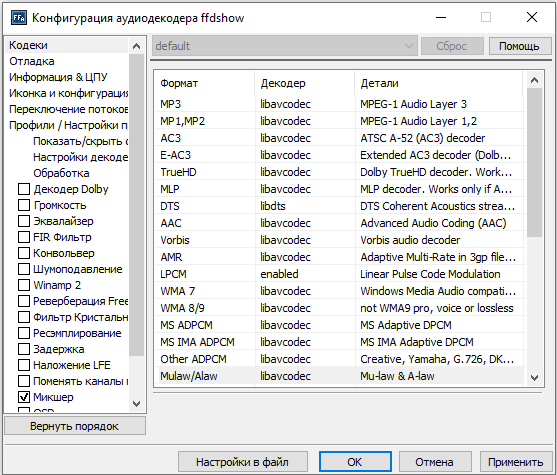
Ffdshow — это набор аудио- и видеокодеков с системой постобработки потокового сигнала. Видеопоток декодируется с большой скоростью, в результате мы получаем видео высокой чёткости без задержек. Софт отличается стабильностью и может быть настроен под определённые задачи, конфигурация настроек аудио и видео осуществляется посредством соответствующих диалогов декодера, причём данная конфигурация не будет зависеть от используемого плеера. Кодеки способны к адаптации под разные ОС, а система настроек отличается гибкостью и позволяет обходить конфликты несовместимых кодеков.
Рассматривая, что это за программа, также отметим, что, работая в качестве фильтра DirectShow и Video for Windows, Ffdshow может встраиваться практически в любой медиаплеер под Windows. Это и есть главная особенность ПО. Так, интегрированного плеера для воспроизведения контента в программе и парсеров медиа контейнера не предусмотрено, а встраивается Ffdshow в уже установленные на компе приложения, например, стандартный Windows Media, KMPlayer, Winamp и другие проигрыватели. Любой из DirectShow–совместимых медиаплееров использует данный декодер по умолчанию. По этой причине нет необходимости в установке отдельного кодека для каждого из многочисленных поддерживаемых аудио-, видеоформатов.
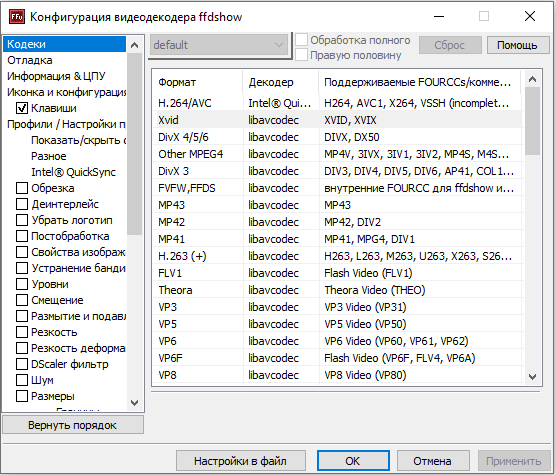
Появился софт в 2002 году, став альтернативой декодерам DivX 3.11 и DivX 5.02. Хотя официальным языком является английский, программой поддерживается множество языков, так что при установке можно выбрать и русский вариант.
Список основных преимуществ

- Кодеки автоматически настраиваются на определенную операционную систему.
- Есть поддержка субтитров.
- Активна поддержка горячих клавиш.
- Процесс воспроизведения можно настроить так, чтобы процессор нагружался не сильно, а качество изображения являлось высоким.
- Можно создавать скриншоты.
- Имеется возможность редактирования.
- Выбор кодека.
- Встроенные аудиофильтры.
- Возможность подключить дополнительные плагины.
- Встроенные микшер, эквалайзер и декодер.
Ffdshow Audio Decoder входит в набор и устанавливается без особых проблем, так как весь процесс сопровождается подсказками.

