Как играть на консоли ps4 с пк с помощью клавиатуры и мыши
Содержание:
- Информация о поддержке
- Как подключить мышь и клавиатуру к PS4?
- Когда нужно подключать Playstation 4 к компьютеру
- Starten von Remote Play
- Remote play ps4 pc windows 10 как настроить
- Подключение вашего PS Vita или PS TV к PS4
- Включите функцию удаленного воспроизведения на вашей консоли
- Как транслировать игры с PlayStation 5 на смартфон и планшет
- Почему PS4 Remote Play не работает на моем ПК?
- Настройка ПК для подключения PS4
- Antes de empezar
- Включите функцию удаленного воспроизведения на вашей консоли
- Uzaktan oynamayı başlatma
- Как использовать PS4 Remote Play на ПК и Mac
- Выход из функции «Дистанционная игра»
- Remote play ps4 pc windows 10 как настроить
- Использование дистанционного воспроизведения
- PS4 Remote Play Windows and Mac Features
- Remote Play на PS4 Pro
- Step 1: Enable the remote play feature in your PS4 system
- Ручная регистрация PS4 на компьютере
- Использование DualShock 4 с ПК
Информация о поддержке
За информацией о том, что такое (Дистанционное воспроизведение PS4), обратитесь на сайт службы технической поддержки в вашей стране или регионе.
9 comments on “ Как Remote Play на Windows 7 установить ”
Да. Шаг 1. Устанавливаешь Windows 10 Шаг 2. Качаешь Remote play
Антон, первое апреля вроде прошло
Марсель, а я и не шутил. Почитай требования к Remote play прежде, чем вопросы задавать.
Антон, вопросы для того и задают, чтобы ознакомиться
Марсель, я понимаю, если бы ты зашёл на сайт, решил скачать и не увидел в требованиях к системе windows 7, затем пошёл в группу поинтересоваться, но ты сразу спросил. Кароч, на семерку ты её не установишь. Только на 8 и на 10
Скачиваешь любой эмуль ведроида и ремоут—запускаешь
Не слушай этих говно коментаторов вбей в ютуб запрос и там будет куча Видео как на7 поставить.
Сам пользуюсь постоянно на 7
Просто в ручную через комкндную строку устанавливает и всё
Как подключить мышь и клавиатуру к PS4?
Разумеется, стоит упомянуть, что c данными устройства ввода «из коробки» будут работать далеко не все игры — это, в конце концов, консоль заточенная под контроллер DualShock 4. Тем не менее некоторые PS4-игры отлично играются с клавомыши, а если вы раздобудете особый переходник/конвертер, то работать будет вообще все.
Подключение проводных мыши и клавиатуры к PS4
Многие мыши и клавиатуры не требуют никаких особых действий при подключении к PS4 — просто втыкаем их в USB-порты и запускаем нужную игрушку. Проще говоря, все точно также, как и с подключением самого обычного DualShock 4 по проводу.
- Зайдите в свой PSN-аккаунт на PS4;
- подключите мышь и клавиатуру в USB-порты консоли;
- подождите около пяти секунд, после чего перед вами появится сообщение об успешном подключении.
Далее вы можете играть в видеоигры на своей PS4, но только уже с участием мыши и клавиатуры. Если вы никогда не играли с такими устройствами ввода (не удивляйтесь, ведь есть и такие люди), то вам потребуется кое-какое время, дабы привыкнуть к управлению.
Подключение беспроводных мыши и клавиатуры к PS4
С подключением беспроводных устройств все может быть немного сложнее. Тем не менее с процессом разберется даже самый «зеленый» консольщик. Беспроводные мышь и клавиатура подключается к консоли либо при помощи особого USB-донгла, либо через Bluetooth.
В первом случае достаточно вставить донгл в PS4, включить устройства и уже через 30 секунд консоль без каких-либо проблем обнаружит их — на подключенном экране возникнет соответствующее сообщение. С мышью и клавиатурой, подключаемыми посредством Bluetooth, придется немножко повозиться.
Для начала активируйте режим сопряжения на мышке/клавиатуре, чтобы PS4 могла подключиться к ним. Нажмите кнопку PS на вашем контроллере. Затем нажмите вверх на крестовине и откройте Настройки→Устройства→Устройства Bluetooth. Выберите необходимые устройства из списка, чтобы консоль подключилась к ним.
Все, вы готовы использовать мышь и клавиатуру на своей PS4. Все действительно настолько просто.
- https://cubiq.ru/kak-igrat-na-ps4-s-klaviaturoj-i-myshyu/
- https://proshivka.pro/chto-mozhno-podklyuchit-k-ps4-ispolzovanie-klaviatury-myshi-naushnikov/
- https://gamesqa.ru/consols/kak-podklyuchit-klaviaturu-i-mysh-k-ps4-16768/
Когда нужно подключать Playstation 4 к компьютеру
Конечно, игровую консоль принято подключать к телевизору, однако бывают случаи, когда ее необходимо подсоединить к компьютеру или ноутбуку:
- Телевизор сломался или его просто у пользователя нет.
- Если разрешение экрана ТВ ниже, чем у монитора ПК, тогда логичнее подключить PS4, к примеру, версии PRO с поддержкой 4К, к монитору с аналогичными параметрами. Это позволит насладиться максимально реалистичной картинкой с высоким уровнем детализации.
- Чтобы не мешать домашним. Если телевизор в семье только один, но есть компьютер, можно не спорить о том, чья сейчас очередь пользоваться ТВ, а просто вывести видеосигнал на монитор.

Starten von Remote Play
Die folgenden Schritte musst du jedes Mal ausführen, wenn du von deinem Windows-PC eine Verbindung mit deiner PS4-Konsole herstellst.
- 1.
- Schalte deine PS4-Konsole ein oder versetze sie in den Ruhemodus.
- 2.
- Verwende ein USB-Kabel, um deinen Controller mit deinem Windows-PC zu verbinden. Du kannst auch einen DUALSHOCK4 USB-Wireless-Adapter verwenden.
- 3.
- Starte auf deinem Windows-PC und wähle aus.
- 4.
- Melde dich mit demselben Konto an, das du für deine PS4-Konsole verwendest. Wenn du auswählst, kannst du die Einstellungen für die Videoqualität für Remote Play konfigurieren, z. B. die Auflösung und die Bildfrequenz.
- 5.
- Wähle aus. Die App sucht die PS4-Konsole, die du unter eingerichtet hast, und stellt eine Verbindung her. Nachdem die Verbindung hergestellt wurde, wird der Bildschirm deiner PS4-Konsole auf deinem Windows-PC angezeigt und du kannst Remote Play verwenden. Ab der zweiten Verbindung kannst du jeweils die Konsole auswählen, mit der du zuvor verbunden warst.
Remote play ps4 pc windows 10 как настроить
PS4 Remote Play — это удобный инструмент для игровых консолей PlayStation, который позволяет транслировать и удаленно воспроизводить игры с вашего PlayStation 4 на ПК с Windows. Это здорово, если вы хотите, например, почувствовать некоторые эксклюзивы PS4 на ПК. Теперь, прежде чем вы начнете играть в God of War 5 на настольном компьютере, вам нужно выполнить несколько требований и выполнить процедуру настройки. Прежде всего, вот что вам нужно для настройки PS4 Remote Play на вашем ПК:
- Контроллер DualShock 4
- Микро USB-кабель
- Доступ к PlayStation Network
- Интернет-соединение со скоростью загрузки и скачивания не менее 5 Мбит / с (рекомендуется 12 Мбит / с)
Если вы соответствуете всем требованиям, и я уверен, что вы это сделаете, давайте перейдем к настройке PS4 Remote Play на вашем компьютере. Инструкции ниже.
Подключение вашего PS Vita или PS TV к PS4
Если у вас есть устройства PS Vita или PS TV, вы можете использовать их для удаленной игры в PS4. Вот что вы должны сделать, чтобы настроить его:
- Включите PS TV или устройство Vita и обновите его до последней версии.
- Подключите устройство к сети PlayStation.
- Нажмите кнопку PS4 Link на вашем устройстве и позвольте системе выполнить поиск вашего PS4 в сети. PS Vita позволяет подключаться к PS4, даже если вы используете его в отдельной сети, но сначала вам придется синхронизировать два устройства.
- Если процесс не может найти ваш PS4 в сети, вы должны искать его вручную. Перейдите на PS4 и найдите функцию «Добавить экран устройства». Вы увидите код, который необходимо ввести на другом устройстве. Достаточно сделать это только один раз, чтобы синхронизировать два устройства.
- Когда вы закончите, вам понадобится только интернет-соединение для удаленного доступа к PS4.
Включите функцию удаленного воспроизведения на вашей консоли
- Включите вашу консоль.
- Выберите « Настройки» > « Обновление системного программного обеспечения» .
- Выберите Обновить .
- Подождите, пока система загрузит новое обновление.
- После загрузки нового обновления перейдите в раздел Уведомления >Загрузки .
-
Следуйте дальнейшим инструкциям для установки загруженного обновления.
Включить дистанционное воспроизведение
- Выберите « Настройки» > « Параметры подключения к удаленному воспроизведению» .
- Установите флажки « Включить дистанционное воспроизведение» и « Подключиться напрямую» к телевизору PS Vita / PS .
- Теперь вернитесь в Настройки и выберите PlayStation Network / Управление учетными записями .
- Выберите « Активировать в качестве основного PS4» и выберите « Активировать» .
- Функция удаленного воспроизведения теперь активирована, поэтому вы должны разрешить ее запуск, когда ваша консоль находится в режиме сброса . Для этого вернитесь в Настройки >Настройки энергосбережения .
-
Выберите « Установить функции, доступные в режиме сброса» и установите флажок « Оставаться на связи с Интернетом».
Вот и все, теперь ваша PlayStation 4 готова передавать сигнал на ваш ПК. Теперь нам нужно сделать то же самое на вашем компьютере.
Как транслировать игры с PlayStation 5 на смартфон и планшет

Для трансляции игр PlayStation 5 на мобильные устройства скачайте приложение PS Remote Play для Android или iOS, запустите и войдите в учётную запись PlayStation Network. Появится окно с предложением подключить контроллер Playstation 4 через Bluetooth на смартфоне. Можно играть в игры для PlayStation 5 при помощи контроллера DualShock от PlayStation 4.
Также можно использовать сенсорные элементы управления, если у вас нет геймпада. На iOS контроллеры Made for iPhone (MFi) вроде Gamevice работают без проблем. В настоящее время контроллер Playstation 5 DualSense не поддерживается на мобильных платформах.
После подключения вы увидите меню PlayStation 5 на смартфоне и можете выбирать игру. Если она идёт недостаточно плавно, можно вернуться в приложение Remote Play в главное меню и нажать на иконку шестерёнки в углу. Здесь можно выбрать качество видео от 360p до 1080p. Также можно включить HDR, если экран вашего мобильного устройства поддерживает его.
Почему PS4 Remote Play не работает на моем ПК?
1. Проблемы с подключением к PS4 Remote Play
Решение 1 — Регистрация вручную
- Откройте PS4 Remote Play.
- Нажмите Регистрация вручную в левом нижнем углу.
- Вам будет предложено ввести код. Вернитесь к PlayStation 4 и перейдите в « Настройки» > « Параметры подключения к удаленному воспроизведению» .
- Выберите Добавить устройство , и коды появятся на экране. Запишите коды.
- Вернитесь в Remote Play, введите коды и нажмите « Зарегистрироваться» .
Решение 2. Обновите драйверы контроллера
- Вы можете сделать это вручную, перейдя в Диспетчер устройств> Звуковые, видео и игровые контроллеры . Щелкните правой кнопкой мыши контроллер PS4 и выберите «Обновить драйвер». Кроме того, вы можете сделать это автоматически с помощью стороннего инструмента под названием TweakBit Driver Updater.
- Загрузите и установите TweakBit Driver Updater
- После установки программа начнет сканирование вашего компьютера на наличие устаревших драйверов автоматически. Driver Updater проверит установленные вами версии драйверов по своей облачной базе данных последних версий и порекомендует правильные обновления. Все, что вам нужно сделать, это дождаться завершения сканирования.
- По завершении сканирования вы получите отчет обо всех проблемных драйверах, найденных на вашем ПК. Просмотрите список и посмотрите, хотите ли вы обновить каждый драйвер по отдельности или все сразу. Чтобы обновить один драйвер за раз, нажмите ссылку «Обновить драйвер» рядом с именем драйвера. Или просто нажмите кнопку «Обновить все» внизу, чтобы автоматически установить все рекомендуемые обновления. Примечание. Некоторые драйверы необходимо устанавливать в несколько этапов, поэтому вам придется нажимать кнопку «Обновить» несколько раз, пока не будут установлены все его компоненты.
Решение 3 — Проверьте подключение к интернету
- Используйте браузер, чтобы проверить, не замедляется ли ваша пропускная способность.
- Перезагрузите маршрутизатор или модем и компьютер.
- Используйте проводное вместо беспроводного соединения.
Ищете лучшее программное обеспечение для отображения FPS при потоковой передаче игр PS4 на Windows 10? Вот наши лучшие выборы.
2. Проблемы производительности PS4 Remote Play
- На PS4 перейдите в « Настройки» > « Качество видео» для удаленного воспроизведения .
- Установите разрешение : стандартное (540p) или низкое (360p).
- Установить частоту кадров : Стандарт.
3. Проблемы со звуком в PS4 Remote Play
- Откройте приложение «Настройки» и перейдите в раздел « Обновление и безопасность ».
- Выберите « Устранение неполадок» в меню слева.
- Выберите « Воспроизведение аудио» на правой панели и нажмите « Запустить средство устранения неполадок» .
- Следуйте инструкциям на экране для устранения неполадок.
4. Не могу открыть Remote Play
- Щелкните правой кнопкой мыши PS4 Remote Play и выберите « Свойства» .
- Перейдите на вкладку « Совместимость ».
- Установите флажок Запустить эту программу в режиме совместимости для:
- Выберите другую операционную систему.
- Сохранить изменения.
СВЯЗАННЫЕ ИСТОРИИ, КОТОРЫЕ ВЫ ДОЛЖНЫ ПРОВЕРИТЬ:
- Узнайте, как легко подключить контроллер PS4 к Windows 10
- Исправлено: проблема потоковой передачи Windows 10 с PlayStation 3 Media
- 13 лучших игр для PlayStation Now для Windows 10
Настройка ПК для подключения PS4
Чтобы подключить приставку к компьютеру, сначала необходимо настроить PC. Первым делом нужно скачать софт PS4 Remote Play (он есть на официальном сайте бренда). Перед началом загрузки пользователя попросят указать используемую . Скачанное ПО понадобится поставить на компьютер.
Когда установка закончится, на мониторе можно будет увидеть ярлык «Дистанционное воспроизведение PS4». По нему надо кликнуть, и утилита запустится. Когда приложение проверит, есть ли обновления, можно приступать к настройке. Что и как делать, указано в таблице ниже.

| Как настроить компьютер для подключения Playstation 4 | |
| Что делать | Как делать |
| Кликнуть «Войти в сеть» | Войти в свою учетную запись или создать новую, если этого не было сделано ранее |
| Задать необходимые настройки | Указать параметры разрешения и FPS для трансляции и подтвердить выбранное |
| Разрешить дистанционное воспроизведение на консоли | 1. Включить консоль и в настройках PS4 войти в «Настройки соединения и дистанционного воспроизведения»; |
| 2. Выбрать вариант «разрешить дистанционное управление»; | |
| 3. Перейти в пункт «Добавить устройство», где будет отображен восьмизначный код. | |
| Отыскать консоль с открытым доступом на компьютере | Запустить скачанный на ПК софт. Можно дождаться завершения автопоиска или выполнить подключение самостоятельно, нажав на кнопку «Регистрация вручную» и в поле указать тот самый восьмизначный код, который был отображен ранее. |
| После того, как код будет введен или программа найдет приставку, начнется регистрация девайса. Когда она завершится — можно начинать играть на PS4, используя ПК. |
Узнайте: 6 параметров, на которые стоит обратить внимание при покупке игровой консоли
Antes de empezar
Para utilizar uso a distancia, necesitarás lo siguiente:
-
PC con Windows
Sistema Operativo Windows 10 (32 bits o 64 bits) Procesador Procesadores Intel Core de 7.ª generación o posterior Espacio de almacenamiento 100 MB o más RAM 2 GB o más Resolución de la pantalla 1024 × 768 o superior Tarjeta de sonido Requerida Puerto USB Requerido - Consola PS4 Actualiza siempre tu consola PS4 con la versión más reciente del software del sistema.
- Una cuenta para PlayStationNetwork Usa la misma cuenta que usas en tu consola PS4. Si no tienes una cuenta, primero deberás crear una.
- Conexión a Internet de alta velocidad Como estándar, recomendamos una conexión de alta velocidad con una velocidad de carga y descarga de 5 Mbps como mínimo. Para obtener el mejor rendimiento, recomendamos una conexión de alta velocidad con una velocidad de carga y descarga de 15 Mbps como mínimo.
- Mando inalámbrico DUALSHOCK4
- Cable USB Conecta tu PC con Windows y tu mando mediante un cable USB. También puedes usar un adaptador inalámbrico USB DUALSHOCK4.
Включите функцию удаленного воспроизведения на вашей консоли
- Включите вашу консоль.
- Выберите « Настройки» > « Обновление системного программного обеспечения» .
- Выберите Обновить .
- Подождите, пока система загрузит новое обновление.
- После загрузки нового обновления перейдите в раздел Уведомления >Загрузки .
- Следуйте дальнейшим инструкциям для установки загруженного обновления.
Включить дистанционное воспроизведение
- Выберите « Настройки» > « Параметры подключения к удаленному воспроизведению» .
- Установите флажки « Включить дистанционное воспроизведение» и « Подключиться напрямую» к телевизору PS Vita / PS .
- Теперь вернитесь в Настройки и выберите PlayStation Network / Управление учетными записями .
- Выберите « Активировать в качестве основного PS4» и выберите « Активировать» .
- Функция удаленного воспроизведения теперь активирована, поэтому вы должны разрешить ее запуск, когда ваша консоль находится в режиме сброса . Для этого вернитесь в Настройки >Настройки энергосбережения .
-
Выберите « Установить функции, доступные в режиме сброса» и установите флажок « Оставаться на связи с Интернетом».
Вот и все, теперь ваша PlayStation 4 готова передавать сигнал на ваш ПК. Теперь нам нужно сделать то же самое на вашем компьютере.
Uzaktan oynamayı başlatma
Windows PC’nizden PS4 konsolunuza her bağlandığınızda aşağıdaki adımları uygulamanız gerekir.
- 1.
- PS4 konsolunuzu açın veya dinlenme moduna alın.
- 2.
- Kontrol cihazınızı Windows PC’nize bağlamak için bir USB kablosu kullanın. Bir DUALSHOCK4 USB kablosuz adaptör de kullanabilirsiniz.
- 3.
- Windows PC’nizde uygulamasını başlatıp öğesini seçin.
- 4.
- PS4 konsolunuz için kullandığınız hesapla giriş yapın. öğesini seçtiğinizde, uzaktan oynamanın çözünürlük ve çerçeve hızı gibi video kalitesi ayarlarını yapılandırabilirsiniz.
- 5.
- öğesini seçin. Uygulama, bölümünde kurduğunuz PS4 konsolunu bulup bağlanır. Bağlandıktan sonra PS4 konsolunuzun ekranı Windows PC’nizde görüntülenir ve uzaktan oynamayı kullanmaya başlayabilirsiniz. İkinci seferden itibaren, daha önce bağladığınız konsolu seçebilirsiniz.
Как использовать PS4 Remote Play на ПК и Mac
Если вы хотите играть в свои игры для PS4 на своем Mac или ПК, вы можете сделать это с помощью встроенной системы PS4 Remote Play. Это в основном позволяет пользователям подключаться к PS4 без проводов и транслировать игры прямо на ПК или Mac. Излишне говорить, что для этого вам понадобятся очень хорошие скорости интернет-соединения. Сама настройка дистанционного воспроизведения довольно проста по сравнению с другими подобными решениями. Мне нравится использовать эту функцию, поскольку она позволяет мне наслаждаться моими играми для PS4, даже когда я не нахожусь рядом с моей PS4. В этой статье мы покажем вам, как настроить Remote Play на PS4 и наслаждаться играми на ПК и Mac:
Выход из функции «Дистанционная игра»
- 1.
- Щелкните значок в правом верхнем углу экрана, который вы используете для выполнения функции «Дистанционная игра».
Отобразится сообщение «Этот сеанс функции «Дистанционная игра» будет отключен».
Чтобы выйти из функции «Дистанционная игра», когда консоль PS5 находится в режиме покоя, установите флажок . - 2.
- Выберите пункт . Будет выполнен выход из функции «Дистанционная игра», и экран перейдет в состояние, которое было перед подключением Windows PC к консоли PS5.
Чтобы удалить приложение , перейдите в раздел настроек Windows PC и выберите пункты > и удалите приложение . Названия папок и команд могут различаться в зависимости от используемой вами версии ОС.
Remote play ps4 pc windows 10 как настроить
PS4 Remote Play — это удобный инструмент для игровых консолей PlayStation, который позволяет транслировать и удаленно воспроизводить игры с вашего PlayStation 4 на ПК с Windows. Это здорово, если вы хотите, например, почувствовать некоторые эксклюзивы PS4 на ПК. Теперь, прежде чем вы начнете играть в God of War 5 на настольном компьютере, вам нужно выполнить несколько требований и выполнить процедуру настройки. Прежде всего, вот что вам нужно для настройки PS4 Remote Play на вашем ПК:
- Контроллер DualShock 4
- Микро USB-кабель
- Доступ к PlayStation Network
- Интернет-соединение со скоростью загрузки и скачивания не менее 5 Мбит / с (рекомендуется 12 Мбит / с)
Если вы соответствуете всем требованиям, и я уверен, что вы это сделаете, давайте перейдем к настройке PS4 Remote Play на вашем компьютере. Инструкции ниже.
Использование дистанционного воспроизведения
- 1. Включите систему PS4 или переведите ее в режим покоя.
- 2. Подключите контроллер к компьютеру по Bluetooth. Вы также можете использовать кабель USB.
- 3. Запустите приложение (Дистанционное воспроизведение PS4) на компьютере и нажмите .
- 4. Войдите в сеть со своей учетной записью для PlayStationNetwork.
- Если система PS4 не активирована как основная система, а также если приложению не удается найти систему PS4, потребуется вручную выполнить сопряжение системы PS4 и компьютера. Подключите компьютер и систему PS4 по одной сети и следуйте указаниям на экране.
- Некоторые игры не поддерживают дистанционное воспроизведение.
- Некоторое видеосодержимое может не отображаться на устройстве в зависимости от игры или видео.
- За информацией о вводе и выводе звука при дистанционном воспроизведении обратитесь на сайт службы технической поддержки в вашей стране или регионе.
Если дистанционное воспроизведение недоступно
Если дистанционное воспроизведение недоступно или работает нестабильно, обратитесь к следующей информации:
- Как правило, рекомендуется использовать высокоскоростное соединение со скоростью отправки и загрузки данных не менее 5 Мбит/с. Чтобы узнать приблизительную скорость соединения для системы PS4, выберите (Настройки) > > .
- Рекомендуется использовать проводное соединение с Интернетом как для системы PS4, так и для компьютера.
- При использовании соединения Wi-Fi (беспроводного) разместите систему PS4 как можно ближе к точке доступа или маршрутизатору. Между ними не должно быть препятствий.
- Возможно, другие устройства в сети используют значительную часть полосы пропускания. Дождитесь окончания их работы, прежде чем использовать дистанционное управление.
- Запустите (Дистанционное воспроизведение PS4). Затем выберите > > в строке меню. Выполните следующие настройки:
- Для параметра выберите значение или .
- Для параметра выберите значение .
Скорость соединения зависит от сетевого окружения. Для получения дополнительной информации обратитесь к своему поставщику услуг Интернета.
PS4 Remote Play Windows and Mac Features
Well there are some requirements that must be filled before we go on and install the PS4 remote play app on windows platform. So, the first thing is we have to ensure that our Windows is running on V 8.1+ and most of the Windows desktop now have 8.1+ OS. At the same time the PlayStation remote play 10809 resolution is also available this makes gaming even more realistic.
Now as per the controller settings, we can connect either the DualShock 3 or 4 controllers to PC using the USB cable. In this way we will be able to control and play all the games from your PlayStation 4 games easily on your Windows desktop controller.
The same goes for Mac platform as well, because we can connect the controller to Mac using the USB cable directly which should make gaming even easier. Now depending on our Internet connection we will be able to select frame rate and resolution as well. But most of the times people find 1080p quite handy as the gaming experience become even more realistic at such resolution.
Download PS4 Remote Play For Windows 10/7/8/ And Mac OS
Now you can control your PlayStation 4 right from your desktop computer and play all those amazing installed applications as well. So now if you are wondering how you can use PS4 Remote play on Windows, then you can follow the below guide which will show you how to download the app for Windows easily.
Well if you want to download PlayStation 4 remote play for Mac OS X then you can follow the below instructions as well, because the download process is same for Windows and Mac which is shown below.
 Download PS4 Remote Play For Windows 10/7/8 and Mac
- So first we have to go to PlayStation 4 remote play desktop app webpage from here
- Now on this webpage we can find two download buttons with “Windows PC” and “Mac”
- Select which desktop platform you want to download the app for and click on the button
- I have selected to download for Windows, then I will click on “Windows PC” button
- Then a pop will appear asking to save “RemotePlayInstalller.exe” then save it
- After the file is saved, double tap on the file and select installation directory
- Then we have to wait as the app is now being installed
- Once the installation is completed, we will receive notification that install is finished!
Conclusion:
Finally we have now installed the PS4 remote play for Windows 10 and Mac desktop platform pretty easily. Once the install is finished, run the app and then you have to login with your Sony PlayStation account and start playing the games you like.
I guess you are going to have a great time controlling all your installed applications and games right from your Windows and Mac desktop platforms.
Remote Play на PS4 Pro
Вы не можете удаленно играть в игры в 4K с PS4 Pro, но может быть доступно качество до 1080p в зависимости от аппаратных ресурсов и ограничений пропускной способности. На стандартных PS4 действует ограничение в 720p.
Если вы хотите использовать 1080p (30 кадров в секунду) с Remote Play, скорость вашего соединения должна быть не менее 15 Мбит/сек и на прием и на отдачу. Тем не менее, PS4 Pro адаптирует качество потокового вещания с учетом изменений в скорости широкополосной связи, чтобы максимизировать стабильность игры.
- https://remoteplay.dl.playstation.net/remoteplay/lang/ru/
- https://softprime.net/ofisnye-programmy/drugoe/944-ps4-remote-play.html
- https://toconsole.ru/дистанционное-воспроизведение-ps4-на-windows-10/
Step 1: Enable the remote play feature in your PS4 system
As mentioned above, you may need to upgrade your PlayStation software to 3.5 or later (it’s recommended to upgrade to the latest version to enjoy the brand new features and bug fixes), then enable remote play features in your PS4 system. If your PS4 software is v3.5 or later, you can directly skip to the instructions to enable remote play feature; If not, you can upgrade your PS4 system to the latest version first.
Note: This feature is available on Windows 8.1 & 10, and Mac OS 10.10 and later.
1. 2.
1. Upgrade the PlayStation 4 software to the latest version
If your PS4 software is not v3.5 or later, or if you are not sure whether your PS4 software is the latest one or not, you can follow the instructions below to upgrade your PS4 system.
1) Turn on your PlayStation 4.
2) Go to the PS4 Settings > System Software Update.
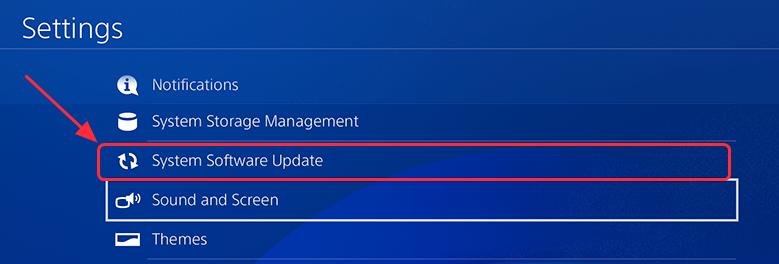
3) Select Update to upgrade your PS4 to the latest version.
4) Wait until the downloading finishes, and you’ll see a notification on the screen to let you know when it completes.
5) On the home screen in your PS4, go to Notifications > Downloads.
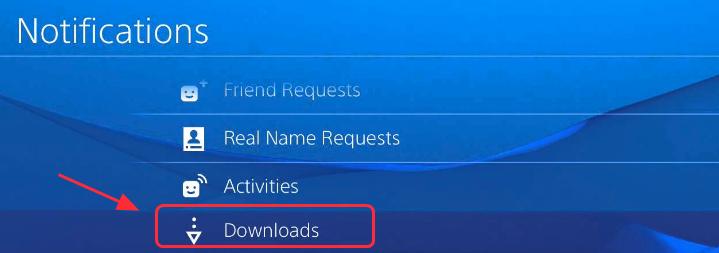
6) Follow the instructions to install the update.
Now you have the latest PS4 software.
2. Enable the remote play feature in your PS4 system
Once you have the latest PS4 software in your PS4, you can now start setting up the remote play feature in your PS4.
1) Go to the PS4 Settings > Remote Play Connection Settings.
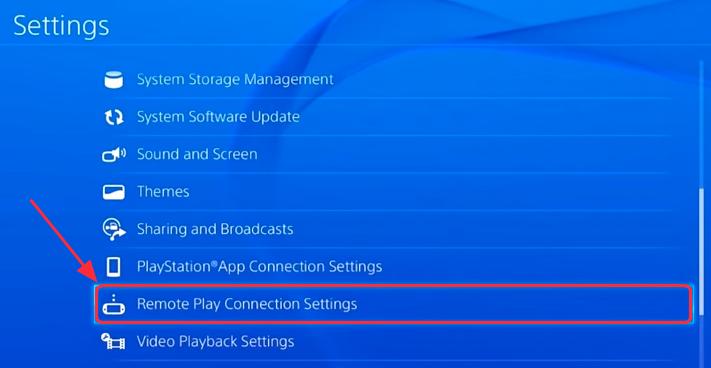
2) Check the box next to Enable Remote Play.
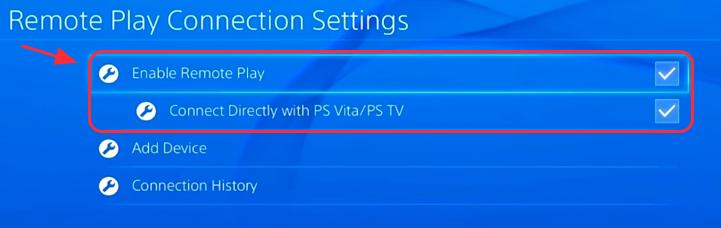
3) Go back to the PS4 Settings, select PlayStation Network/Account Management.
4) Select Activate as Your Primary PS4, then select Activate. If you have already activated as your primary PS4, the Activate button is grey and unavailable to select.
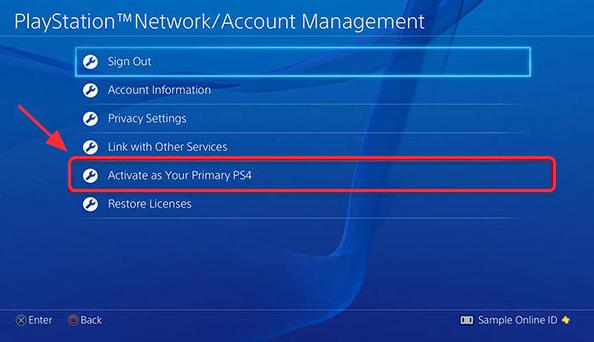
5) Then you may need to allow remote play to start when your PS4 is in the Reset Mode. Back to the Settings > Power Save Settings.
6) Select Set Features Available in Reset Mode.
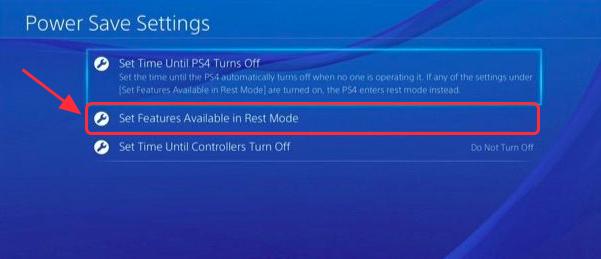
7) Check the box next to Stay Connected to the Internet, so to make sure that you can still remote play the games even if you are in Reset Mode.
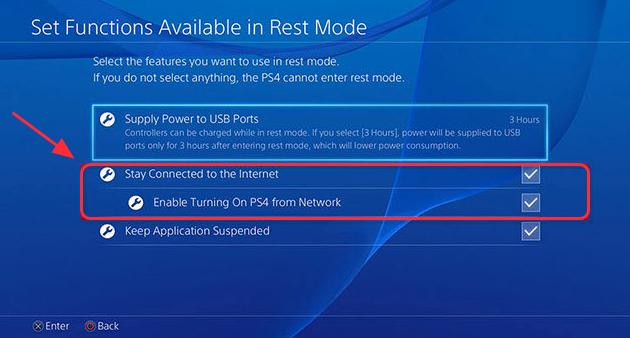
Ручная регистрация PS4 на компьютере
Если вы хотите подключиться к PS4, которая не является вашей основной, вы можете вручную зарегистрировать (связать) ее с вашим компьютером.
Подключите PS4 и компьютер к одной сети.
На PS4 выберите > > .
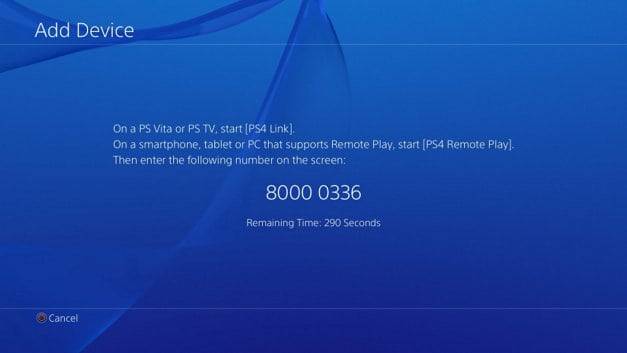
На этом этапе на экране появляется восьмизначный код
Обратите внимание на этот код, так как он вам понадобится в ближайшее время. Кроме того, таймер отсчета начинается с 300 секунд, а значит, у вас есть пять минут, чтобы завершить процесс регистрации
- Запустите приложение PS4 Remote Play на компьютере, нажмите .
- Нажмите в левом нижнем углу.
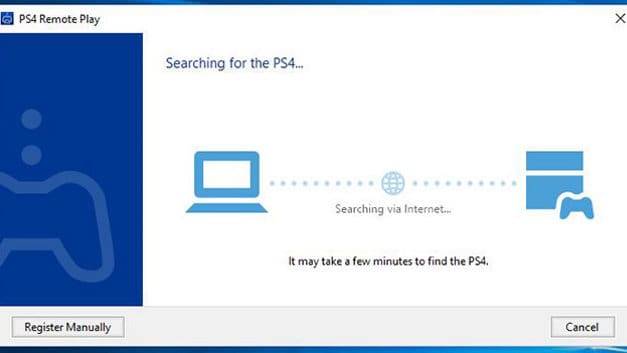
Примечание: Если не отображаются в нижнем левом, выполните следующие действия:
- Нажмите кнопку
- Выберите
- Нажмите в области «изменить подключения PS4».
Введите восьмизначный код, указанный ранее.
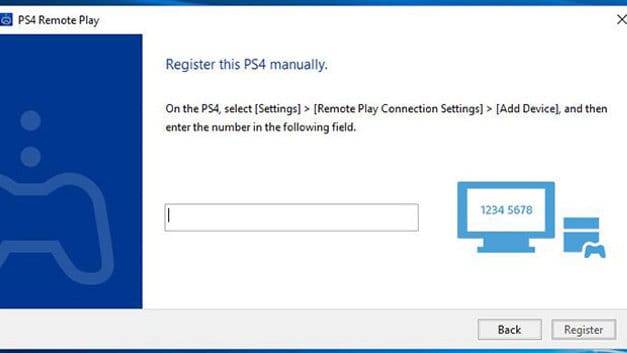
Теперь система должна подключиться, и вы увидите уведомление на PS4 о том, что вы присоединились через Remote Play
Примечание: некоторые игры не поддерживают Remote Play.
Использование DualShock 4 с ПК
Можно даже не сомневаться, что если Вы играете в игры PS3 и PS4 на ПК, Вы захотите использовать контроллер DualShock.
DualShock 4 — это отличный контроллер. Он намного удобней, чем какой-либо другой, который можно использовать с ПК. И все благодаря беспроводному адаптеру USB DualShock 4 USB. Для того, чтобы настроить его работу с ПК, необходимо подключить USB-ключ к USB-порту, затем перейдите в настройки Bluetooth и выбрать DS4. Контроллер сохранит все свои функции включая сенсорную и световую панели. Купить DualShock 4 можно на Amazon, Best Buy, Newegg и GameStop, его цена составит около 20 $.

Таким образом у вас появится возможность играть в эксклюзивные версии игр PlayStation на своем ПК с Windows, без каких либо сложностей. Нет никаких сложных настроек, громоздких процедур или установок для подключения контроллера. Весь процесс настройки обратной связи игр PS4 и ПК займет не больше 10 минут. А подписку можно отменить в любое время.
Если вы нашли ошибку, пожалуйста, выделите фрагмент текста и нажмите Ctrl+Enter.

