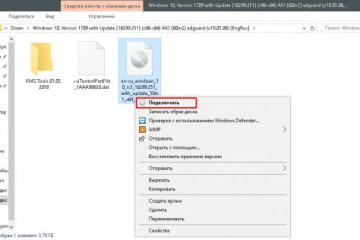
Чем открыть dmg файл. какая программа открывает файлы с расширением dmg в windows
Содержание:
- Чем открыть файл с расширением dmg
- Чем открыть файл DMG в Windows, Ubuntu и Mac OS X
- Программы для Windows
- ТОП утилит для конвертирования .DMG
- Бесплатные утилиты
- Как открыть DMG через DAEMON Tools
- Другие способы открыть DMG файл
- ПО для работы с .dmg
- Программы для работы с dmg
- Как открыть файл dmg?
- Чем открыть dmg в Windows 10
- Открытие DMG на «семёрке»
Чем открыть файл с расширением dmg

Согласно официальной статистике на территории Европы и Азии большая часть населения использует операционную систему Windows на своих компьютерах, ноутбуках, лэптопах и прочих устройствах.
Во время серфинга в сети интернет или при скачивании определенных программ, пакетов данных и т. д. можно встретить файлы с расширением dmg.
При двойном клике на нем для его запуска или открытия технические службы ОС выдают информацию об ошибке из-за отказа в доступе.
DMG файлы: что это такое и их структура
Файлы *.dmg – это виртуальный образ диска, программы и т. д. сделанный в операционной системе Macintosh X (OS Mac X). Соответственно, работа или выполнение различных манипуляций с ним осуществляется именно в этой среде. OS Mac является аналогом ОС Windos или Linux, которая разработана компанией Apple и активно распространяется и используется пользователями северной и южной Америки.
Структура и содержание файлов с данным расширением подобна тем, которые создаются программами Nero, Daemon Tools, UltraISO и т. д. Они поддерживают вложенность папок, могут хранить различного рода информацию: текстовые документы, архивы, фалы автозапуска и установки продукта и т. п.
По для работы с .dmg
В ПК под управлением Windows можно осуществлять работу с файлами DMG двумя способами:
- установка необходимых программ;
- перед выполнением различных манипуляций подобные файлы следует конвертировать.
Программы для открытия файлов с расширением dmg
Для работы с dmg-файлами в среде Windows следует установить следующее ПО:
- программы – UltraISO, Daemon Tools, 7-Zip, Acute Systems TransMac, DMG Extractor, HFS Explorer;
- конверторы – Magic ISO, Maker AnyToISO.
В связи с тем, что в последнее время происходит активная интеграция OS Mac X среди европейских пользователей в сети интернет можно найти большое количество программ для работы с образами, созданными в этой ОС. Но практически все они имеют один существенный недостаток – наличие подозрительного ПО, который может нанести вред компьютеру.
Daemon Tools
Daemon Tools относится к программам типа эмуляторов. Она осуществляет монтирование образа дисков программ, игр и т. д. на виртуальный привод. Данный метод позволяет открывать подобные файлы как стандартные DVD диски.
Схожесть структуры файлов, имеющих расширение dmg с образами iso или nrg позволило разработчикам программы реализовать поддержку данного формата.
После запуска Daemon Tools можно выполнить монтирование dmg-образа в штатном режиме.
Maker AnyToISO
Данная программа осуществляет извлечение данных из образов, созданных в OS Mac или их конвертацию, в формат, воспринимаемый ОС Windows. Она является платным дистрибутивом, но существует и бесплатная версия программы – Lite версия. Ее недостатком является возможность поддержки файлов, объем которых не превышает 700 Мб (размер обычного CD диска).
Magic ISO
Данная программа также относится к категории конвертеров. С ее помощью можно выполнить конвертация dmg-файлов в стандартный формат, в котором ОС Windows создает виртуальный образ. Magic ISO поддерживает работу с файловой системой типа NTFS/EXT.
7-Zip
При помощи архиватора 7-Zip можно выполнять просмотр dmg образа. Данная программа осуществляет открытие данных файлов в виде архивов и осуществляет только операцию по извлечению информации – разархивирование. Конвертирование и монтирование образа архиватор 7-Zip не поддерживает.
Архиватор 7-Zip без труда справится с файлами с расширением DMG
Совет. Рекомендуется пользоваться последними версиями программ для работы с . dmg, т. к. он периодически обновляется и более старые версии ПО могут некорректно выполнять свои функции.
Чем открыть файл DMG в Windows, Ubuntu и Mac OS X
Файлы с расширением DMG (ДМГ) представляют собой образы дисков, созданные в операционной системе Mac OS X. Поскольку это проприетарный формат компании Apple, Windows и Linux его не поддерживают, но…
Вы сможете пользоваться файлами этого типа в различных ОС, если будете знать их секрет. Сегодня я расскажу, чем открыть DMG в системах Windows, Ubuntu, а также в родной для них среде Mac OS X.
Windows: открытие и монтирование DMG в виртуальный привод в программе UltraISO
UltraISO (платная утилита с полностью функциональным триальным периодом, цена лицензии – $29.95) – одно из самых популярных Windows-приложений для работы с образами дисков. Чтобы просмотреть содержимое DMG-файла или добавить/удалить из него какие-либо объекты, достаточно загрузить его в программу через команду контекстного меню «Открыть с помощью»:
Или запустить приложение и указать путь к DMG-образу через меню «Файл» – «Открыть».
UltraISO позволяет не только просмартивать и редактировать файлы образов, но и монтирует их в виртуальный DVD-привод, чтобы пользователь мог работать с ними так же, как с настоящими дисками. Однако с ДМГ этот фокус может не пройти – образ монтируется, но система отказывается отображать его содержимое. Решением будет конвертация в дружественный Windows формат ISO.
Как это сделать:
- Загрузите ДМГ-файл в приложение.
- Откройте меню «Инструменты» и выберите пункт «Конвертировать» или нажмите показанную на скриншоте кнопку на верхней панели.
- В новом окошке, в списке «Формат вывода», отметьте «Стандартный ISO» и снова нажмите «Конвертировать».
Если исходник имеет значительный объем, операция займет 10 и более минут.
После конвертации откройте в программе полученный ISO-образ, нажмите F6 или снова зайдите в раздел меню «Инструменты» и выберите команду «Монтировать в виртуальный привод».
В следующем окошке еще раз щелкните «Монтировать».
После этого работайте с ISO-образом, как с DVD-диском.
Другие инструменты для работы c DMG-файлами в Windows
UltraISO, пожалуй, самое функциональное Windows-приложение для работы DMG-образами, но не единственное. Помимо него открывать файлы этого типа могут:
Бесплатные архиваторы 7-zip и PeaZip. Однако в них содержимое DMG-файла имеет не такую детальную структуру, как в UltraISO. Сравнение показано на скриншоте:
- Acute Systems TransMac – платная утилита ($48) для открытия объектов Mac OS X в Windows, записи их на CD/DVD-диски и создания установочных носителей.
- DMG-Extractor – еще один инструмент для открытия ДМГ в Виндовс, также платный (€ 7.95).
- AnyToISO Converter – бесплатный конвертер образов дисков различных форматов в ISO, включая сжатые и зашифрованные ДМГ-файлы, без потери функциональности последних.
Ubuntu: монтирование DMG-образа в виртуальный привод
Для монтирования дисков в Ubuntu чаще всего используют утилиту Mounty. Это не единственное приложение с такими функциями, но одно из немногих, которое поддерживает формат DMG.
После инсталляции и запуска Mounty в системном трее появится значок в виде компакт-диска. Щелчком по нему открывается список команд программы. Достаточно указать месторасположение DMG-файла и кликнуть «Открыть образ диска», чтобы он смонтировался в виртуальный привод. После этого работайте с ним, как с обычным DVD.
Другое приложение, способное монтировать DMG-образы в виртуальный дисковод Ubuntu, называется AcetoneISO. Как и Mounty, оно устанавливается через Центр приложений и после запуска создает значок в трее. Кликните по нему, выберите команду «Смонтировать образ» и укажите путь к нужному объекту.
Использование DMG в родственной среде Mac OS X
В формате DMG распространяются, как правило, установщики приложений Mac OS X. В отличие от инсталляторов Windows, они тоже представляют собой образы дисков, внутри которых находится программа.
Для открытия такого файла и, соответственно, начала инсталляции, достаточно дважды кликнуть по нему – система автоматически смонтирует его в виртуальный дисковод. Перетяните из этого «дисковода» файл с расширением .
app в папку Applications, а установщик демонтируйте и удалите.
Для демонтирования нажмите на значок в виде треугольника, который находится справа от имени DMG-образа, или кликните в его контекстном меню команду «Unmount». Для удаления – там же нажмите «Remove».
Доступные действия – открытие в самой утилите, открытие в Finder, проверка, восстановление, удаление, просмотр содержимого и информации, управление разделами и т. д., собраны в контекстном меню смонтированного объекта и в правой половине окна утилиты. Разобраться, что к чему, думаю, будет несложно.
Программы для Windows
Одной из них является 7-Zip — это совмещённый архиватор и файловый проводник. Она распространяется бесплатно, поддерживает 32−64-разрядные версии «Виндовс». Чтобы открыть формат DMG напрямую, следует запустить эту утилиту и найти нужный файл в основном окне или открыть его через Проводник Windows или Total Commander.
В последнем случае нужен щелчок по пункту «7-Zip» — «Открыть» в выпадающем контекстном меню, появляющемся по нажатию правой кнопки мыши.
С помощью 7-zip можно только узнать, что находится в файле и распаковать его. Для преобразования DMG в более привычные архивы ZIP и ISO, а также монтирования в качестве виртуального диска, можно использовать другие сторонние приложения:
- Magic ISO Maker — распространяется бесплатно, может сделать образ формата ISO из DMG. Одна из характерных особенностей — приложение не обновлялось с 2010 года.
- AnyToISO — программа, доступная в бесплатном и платном варианте и способная открыть файлы DMG на Windows 7. В первом случае имеется ограничение на размер конечного файла в 870 мегабайт.
- UltraISO — ещё одно платное приложение, которое позволит конвертировать образы с Macintosh в прочий удобный формат, а также работать с виртуальными и реальными дисками.
- DMG Extractor — другое альтернативное приложение, которое может открыть DMG-формат на Windows. Отличается несложным интерфейсом, с которым справится даже начинающий пользователь, поскольку извлечение выполняется по нажатию одной одноимённой кнопки.
Все эти программы поддерживают открытие напрямую в своих окнах, а также через встроенный в Windows или сторонний проводник, например, Total Commander. Этот тип файла становится зарегистрированным в системе, и ему присваиваются значок и действие при двойном щелчке.
Чтобы открыть zip-файл на Windows 7, можно воспользоваться сразу несколькими программами. Например, поддержка таких архивов уже встроена в Проводник.
Из сторонних приложений наиболее востребованы бесплатный архиватор «7-Зип» и платная утилита WinRAR. Стоит отметить, что обе из них также поддерживают открытие iso-образов.
ТОП утилит для конвертирования .DMG
Существуют программы, позволяющие не только открыть формат DMG, но и сконвертировать его в более удобный и воспринимаемый Виндой формат ISO.
Конвертация с помощью утилиты UltraISO
Программа способна не только открыть dmg в Windows, но и преобразовать файл в более понятный для операционной системе Windows формат. Обладает качественным интерфейсом, поддерживает Microsoft Windows 10 и 8.1. Может распаковать и сконвертировать любые объекты, сжатые в формате образа. Пробный период действует 30 дней, этого достаточно для выполнения рассматриваемой нами задачи.
- Запустите инсталлятор и следуйте указаниям подсказчкика;
- Откройте ПО двойным кликом мышки;
- Выберите вкладку «Инструменты» и нажмите пункт «Конвертировать»;
- В следующем окошке задаём требуемые параметры преобразования, в том числе: место расположения .DMG и подходящий формат вывода;
- Запускаем конвертер нажатием соответствующей клавиши;
- Стартует автоматическая процедура копирования и конвертирования данных в ISO образ, дождитесь её окончания.
Magic ISO Maker Free
Хорошее средство конвертации. Распаковывает и монтирует диски одним щелчком мыши. Единственный минус — отсутствие обновления от официального сайта разработчика.
AnyToISO
Доступный и простой в управлении софт. Позволяет без проблем просматривать и извлекать зашифрованные данные, а также эмулировать виртуальные приводы. Используется не только как способ открытия Mac OS Disk Image, но и в качестве конвертера.
Бесплатные утилиты
На самом деле, чтобы открыть файл, формат которого – DMG, существует не одна специальная программа. Но парадокс в том, что работают они все точно так же, как вышеупомянутый 7-zip архиватор.
С их помощью тоже нельзя изменять содержимое самого образа. Любой файл можно отредактировать, но в образе он останется в прежнем виде.
Зато пользователь сможет взять себе всю необходимую информацию.
Одной из самых популярных программ в этой категории является DMG Extractor.
Выглядит такая программа вполне стандартно. Более того, и интерфейс ее очень похож на самый обычный архиватор.
Правда, есть кнопка «Extract», то есть «Извлечь», которая, собственно, и позволяет брать содержимое образа и использовать его на свое усмотрение.
Интерфейс DMG Extractor выглядит так, как показано на рисунке №4.
№4. Интерфейс DMG Extractor
Как видим, на рисунке цифрами обозначены кнопки. Их значения состоят в следующем:
- Открыть файл. По нажатию на эту кнопку возникает уже знакомый нам диалог для выбора расположения файла, формат которого – DMG.
- Извлечь файл. Для того чтобы воспользоваться данной функцией, нужно просто нажать на файл в образе и нажать на эту кнопку. После этого будет доступно три варианта:
- все файлы в последнее расположение;
- все файлы в … (предполагает, что пользователь сам выберет их расположение);
- выбранные файлы в …
- Написать создателям.
- Помощь.
В общем, ничего сложного здесь нет, и, как видим, этот страшный формат вполне поддается просмотру и редактированию.
На главной странице можно найти большую кнопку «Download free edition now», то есть «Скачать бесплатную версию сейчас».
Есть там и платное издание, минус бесплатного состоит в том, что оно не сможет обработать образы, которые весят более 4 Гб.
№5. Кнопка скачивания бесплатной версии DMG Extractor
Еще одна подобная программа называется HFSExplorer. Но DMG Extractor почему-то популярнее среди пользователей интернета.
Как открыть DMG через DAEMON Tools
Этот инструмент используется давно для работы с образами дисков. Это еще один вариант, чем можно открыть DMG. Само приложение небольшое, но его функционал прекрасно подходит для работы с файлами данного типа. Присутствует широкий выбор форматов, с которыми совместима программа. Как правило, используют DAEMON Tools в качестве виртуального привода, который запускает образы дисков и открывает возможность устанавливать с них любые игры, софт. Главная задача при выборе этой утилиты – правильно провести установку. Делается это следующим образом:
- Скачайте и запустите исполняющий файл DAEMON Tools.
- В окошке следует выбрать «Бесплатная установка».
- В следующем меню снимите галочку со строки с разрешением отправлять анонимную статистку.
- Далее вам нужно указать место, куда следует инсталлировать Deamon.
- Когда закончится процесс установки, будет еще одно окно, в котором нужно снять все птички, чтобы избежать инсталляции ненужного софта.
После запуска приложение соберет данные с вашего компьютера, найдет все файлы, которые сможет открыть. После этого способ, как открыть DMG через DAEMON Tools, станет очень простым:
- Нужно найти папку с архивом.
- Кликнуть по документу правой кнопкой.
- Выбрать пункт «Смонтировать».
- Зайдите в виртуальный привод и можете начинать работу с документами.

https://youtube.com/watch?v=IuvWUlKvwcE
Другие способы открыть DMG файл
И, напоследок, если 7-Zip вам по каким-то причинам не подошел, перечислю еще несколько программ для открытия файлов DMG:
Пожалуй, это все способы открыть файл DMG, которые мне известны (и те, что удалось найти дополнительно) и при этом работают без каких-либо нюансов или попыток навредить вашему компьютеру.
Файлы с расширением DMG являются образами дисков, которые созданы в операционной системе Mac OS X. Поскольку это формат файлов от компании Apple, то в Windows и Linux он не открывается. Однако, решение есть. Открыть файлы с расширением DMG в Windows и Ubuntu возможно.
В формате DMG распространяются инсталляторы приложений и игр для операционной системы Mac OS X. В отличие от установщиков Windows, они представляют собой образы дисков, которые запустить можно всего лишь двойным кликом мышки. Система автоматически монтирует его в виртуальный дисковод. Далее пользователю достаточно достать из диска файл с расширением .app и переместить его в папку Applications. Установщик нужно демонтировать и удалить.
Для демонтирования образа нужно нажать на значок в виде треугольника. Он расположен справа от имени DMG-образа. Нажав на него, появится контекстное меню. Выбираем «Unmount», а далее — «Remove».
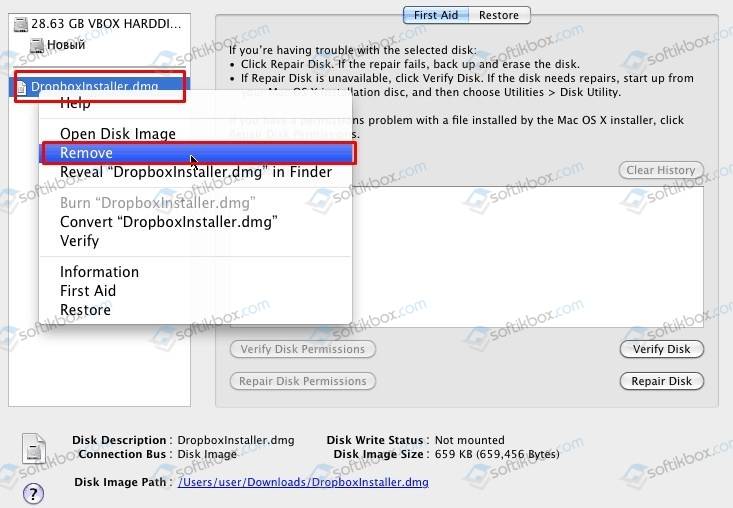
Также в MAC OS можно открыть файл DMG с помощью встроенной «Дисковой утилиты», которая хранится в каталоге «Application», «Utilites».
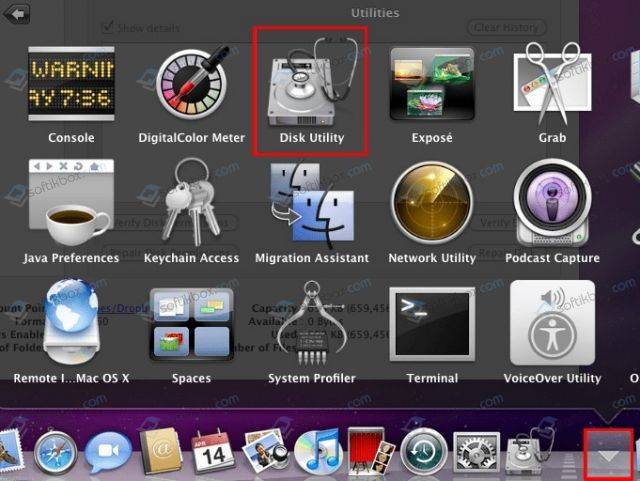
С помощью данной утилиты можно открыть файл, посмотреть содержимое, удалить его и управлять разделами.
Для того, чтобы открыть образ программы или игры, созданной для MAC OS на Windows, стоит выполнить несколько несложных действий. Для начала рассмотрим способ открытия файла DMG с помощью утилиты UltraISO.
Находим файл DMG. Нажимаем на нем правой кнопкой мыши и выбираем «Открыть с помощью…». Из списка выбираем программу UltraISO.
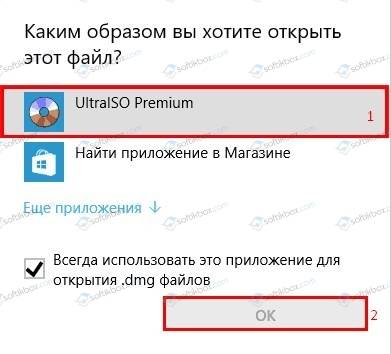
Чтобы считать данный файл на Windows, нужно в программе нажать на файл (выделить его), далее в меню выбрать «Инструменты» и кликнуть «Конвертировать».
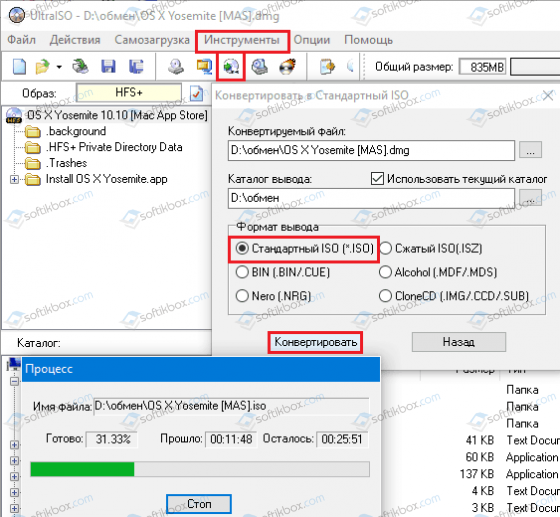
- В новом окошке, в списке «Формат вывода», нужно кликнуть «Стандартный ISO» и снова нажать «Конвертировать».
- Запуститься процесс конвертации. По окончанию конвертации нужно нажать «F6» и перейти в меню «Инструменты». Выбираем команду «Монтировать в виртуальный привод».
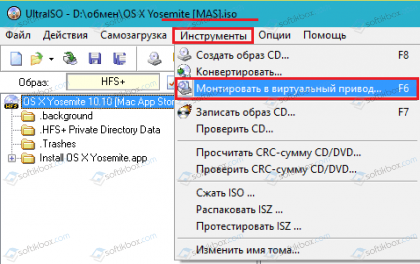
На следующем этапе кликаем «Монтировать».
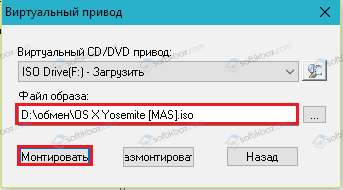
Появится готовый образ, который можно использовать в Windows.
Важно отметить, что данный тип файлов в операционной системе Windows можно открыть и с помощью архиваторов. Однако, использовать установщики не удастся
Можно будет только посмотреть информацию и содержимое.
Открыть файл DMG можно и в операционной системе Ubuntu. Рассмотрим пример открытия файлов DMG.
- В Ubuntu открываем утилиту Mounty (если её нет, то устанавливаем).
- Далее нажимаем на значок диска и выбираем «Открыть образ диска».
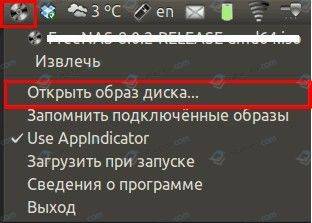
Файл будет открыт. Установить программу или игру не удастся, однако таким способом вы посмотрите содержимое образа и информацию о файлах.
Также в Ubuntu открыть файл DMG можно с помощью других программ, которые монтируют диски.
- https://windd.ru/kak-otkryt-fajl-dmg-na-windows-10/
- https://remontka.pro/open-dmg-file/
- https://softikbox.com/chem-otkryvat-fajly-dmg-na-razlichnyx-operacionnyx-sistemax-27895.html
ПО для работы с .dmg
В ПК под управлением Windows можно осуществлять работу с файлами DMG двумя способами:
- установка необходимых программ;
- перед выполнением различных манипуляций подобные файлы следует конвертировать.
Программы для открытия файлов с расширением dmg
Для работы с dmg-файлами в среде Windows следует установить следующее ПО:
- программы – UltraISO, Daemon Tools, 7-Zip, Acute Systems TransMac, DMG Extractor, HFS Explorer;
- конверторы – Magic ISO, Maker AnyToISO.
В связи с тем, что в последнее время происходит активная интеграция OS Mac X среди европейских пользователей в сети интернет можно найти большое количество программ для работы с образами, созданными в этой ОС. Но практически все они имеют один существенный недостаток – наличие подозрительного ПО, который может нанести вред компьютеру.
UltraISO
Программа UltraISO относится к платному контенту. Ее скачать можно на официальном сайте разработчика, там же возможно приобрести лицензию к программе. После ее установки следует на dmg-файле кликнуть ПКМ для вызова контекстного меня. В нем следует навести курсор на «Открыть с помощью…» и кликнуть на «Выбрать программу…» (для Windows 7) или сразу нажать на «Открыть с помощью…» (для Windows 8 и выше). В появившемся окне выбрать UltraISO если ее нет в списке нажать на «Другие программы» (для Windows 7) или «Дополнительно» (для Windows 8 и выше). В открывшемся окне можно осуществлять необходимые операции с файлом dmg.
Совет. Большинство платных программ имеют пробный период в течение 30 дней. Это обстоятельство позволяет использовать подобное ПО для одноразовой или временной работы с dmg-файлами.
Daemon Tools
Daemon Tools относится к программам типа эмуляторов. Она осуществляет монтирование образа дисков программ, игр и т. д. на виртуальный привод. Данный метод позволяет открывать подобные файлы как стандартные DVD диски. Схожесть структуры файлов, имеющих расширение dmg с образами iso или nrg позволило разработчикам программы реализовать поддержку данного формата. После запуска Daemon Tools можно выполнить монтирование dmg-образа в штатном режиме.
Maker AnyToISO
Данная программа осуществляет извлечение данных из образов, созданных в OS Mac или их конвертацию, в формат, воспринимаемый ОС Windows. Она является платным дистрибутивом, но существует и бесплатная версия программы – Lite версия. Ее недостатком является возможность поддержки файлов, объем которых не превышает 700 Мб (размер обычного CD диска).
Magic ISO
Данная программа также относится к категории конвертеров. С ее помощью можно выполнить конвертация dmg-файлов в стандартный формат, в котором ОС Windows создает виртуальный образ. Magic ISO поддерживает работу с файловой системой типа NTFS/EXT.
7-Zip
При помощи архиватора 7-Zip можно выполнять просмотр dmg образа. Данная программа осуществляет открытие данных файлов в виде архивов и осуществляет только операцию по извлечению информации – разархивирование. Конвертирование и монтирование образа архиватор 7-Zip не поддерживает.

Архиватор 7-Zip без труда справится с файлами с расширением DMG
HFSExplorer
Данная программа относится к разряду утилит, которая находится в свободном доступе. Работа HFSExplorer полностью совместима с файловой системой типа HFS+, которая применяется в ОС Mac. Возможности ее функционала предоставляют пользователю выполнять просмотр и извлечение данных из dmg образа. Она не имеет ограничений по объему файлов, с которыми работает.
Выбор программ для работы с образами дисков, созданными OS Mac необходимо выполнять в зависимости от своих потребностей и предпочтений. Так же следует учитывать, что некоторое ПО имеет по два релиза, которые распространяются на платной и бесплатной основе. Те версии программ, которые находятся в свободном доступе, имеют определенные ограничения: максимальный объем обрабатываемого файла от 700 МБ до 4 ГБ, определенный набор функций и т. д.
Программы для работы с dmg
Apple Disk Utility
Apple Disk Utility является стандартной программой для операционной системы Mac OS. Это основной инструмент, управляющий всеми данными на устройствах компании Apple. Её местоположение: /Applications/Utilities/Disk Utility.
Пользователям Mac OS версии X достаточно дважды нажать мышкой на необходимый файл, и он автоматически откроется в программе Apple Disk Utility.
Apple Disk Utility в операционной системе Mac X
UltraISO
Программу UltraISO пользователи Windows привыкли использовать для работы с файлами iso, но она подходит и для других расширений, в том числе dmg. Её основная функция — это создание, редактирование и конвертирование различных образов, запись и эмулирование дисков. Особенности программы:
- возможность добавления, создания и редактирования образов;
- оптимизация структуры образа;
- поддержка различных языков;
- программа платная, но разрешено использование в пробном режиме.
Как пользоваться программой:
- Скачиваем программу с официального сайта и устанавливаем на компьютер.
- Нажимаем правой кнопкой мышки на файл, вызывая при этом контекстное меню, выбираем «Открыть с помощью» и находим в списке программ UltraISO.
Открываем файл с помощью контекстного меню
- При открытии UltraISO получаем предупреждение о том, что программа платная, и выбираем пробный период, которого будет вполне достаточно для работы.
Пробного периода вполне достаточно для работы с файлами
- Теперь можно просматривать файлы, запакованные в образ, как в обычном проводнике.
Файл, открытый в UltraISO
Видео: как открыть файл dmg через UltraISO
7-Zip
Бесплатный архиватор 7-zip поможет открыть файлы с расширением dmg. Его функциональность ограничена, можно только извлечь их из образа. Смонтировать новый или изменить не получится. Но если задача сводится к тому, чтобы просто посмотреть, что содержит dmg, 7-zip с этим справится. Все, что нужно сделать — открыть его через программу.
Файл, открытый с помощью 7-zip
HFSExplorer
Главный плюс этой утилиты — она подходит для всех операционных систем: Windows, Mac OS, Linux. HFSExplorer создана, чтобы читать диски формата HFS+, но программа также позволяет просматривать содержимое dmg, имеет интерфейс, схожий с проводником. Распространяется она бесплатно, но есть один минус — необходимо установить Java Runtime на компьютер.
Для работы требуется открыть программу и нажать «File», а затем «Open» и выбрать нужный файл.
HFSExplorer легко и быстро откроет требуемый файл
DMG Extractor
Существует две версии этой программы: платная и бесплатная. Для бесплатной есть только одно ограничение на размер dmg в 4 Гб. Этой версии хватит для небольших файлов.
DMG Extractor в действии
Открыв dmg с помощью программы DMG Extractor, видим все содержимое. Чтобы начать с ним работать, нажимаем на кнопку «Extract» для извлечения на жёсткий диск компьютера. Можно выбрать как всё, так и отдельные позиции. В бесплатной версии одновременно можно извлечь только пять файлов, поэтому для больших объёмов придётся повторить процедуру.
Извлечение на жёсткий диск компьютера
BitZipper
BitZipper — это утилита Windows, которая с лёгкостью отрывает архивы. Он открывает любой вид сжатого или закодированного файла, с которым вы когда-нибудь сталкивались. Он также создаёт файлы в этих форматах. Работает на Windows XP, Vista, 7, 8, 10 и серверных версиях операционной системы.
Программа имеет интуитивно понятный интерфейс, но только на английском языке. Функциональность позволяет не ставить дополнительное обеспечение для других форматов. Для открытия dmg требуется нажать «Open» в основном меню BitZipper, а для извлечения — «Extract».
Интерфейс BitZipper
PowerISO
PowerISO может открыть или извлечь dmg на компьютер с операционной системой Windows, записать на CD/DVD диск или преобразовать в iso. Последовательность действий для открытия файла:
- Открыть программу. В меню выбрать пункт «Options», а затем «Configuration», на вкладке «General» убедиться, что отмечен формат dmg, нажать «Ok».
- Нажимаем «Open» и выбираем нужный файл.
Как открыть файл dmg?
У многих пользователей операционной системы Window могут возникнуть сложности в работе с файлами DMG. Почему это происходит и как с этим бороться пойдёт речь дальше.
Формат DMG (от англ. Mac OS X DiskImage) является ничем иным как образом данных диска для работы в системе Mac OS X. Поэтому штатные средства windows и многие специализированные программы, написанные под эту систему, не распознают этот формат, что делает использование таких файлов невозможным. Ближайшим аналогом формата DMG для системы от фирмы Microsoft является формат ISO, который хорошо известен всем пользователям ПК.
Чем открыть расширение dmg?
Простейшим способом открыть файлы данного формата является применение архиватора 7-Zip или PeaZip, так как, по сути, образы диска являются ничем иным как специализированным файловым архивом. 7-Zip можно скачать здесь.
Также под систему windows различных версий существует большое количество как универсального, так и специализированного софта, который может конвертировать формат DMG в ISO. Вот небольшой список некоторых из этих программ:
- UltraISO (скачать с официального сайта)
- AnyToISO
- Magic ISO Maker
- DMG Extractor
- HFSExplorer и др.
-
Запускаем программу и выбираем необходимый файл.
-
Затем нужно воспользоваться функцией Записать образ CD, которая находится в панели Инструменты.
В результате перед вами откроется окно файлового менеджера, в котором можно будет скопировать любые файлы из DMG архива.
Надеемся, что наши рекомендации помогли вам решить все сложности с файлами этого нестандартного формата.
Чем открыть dmg в Windows 10
Во всех непонятных ситуациях для открытия неизвестных форматов файлов зачастую достаточно воспользоваться одним с популярных архиваторов. Если же у Вас уже установлен один с таких архиваторов, тогда Вам даже не придется искать чем можно открыть dmg в Windows 10. На сайте разработчика архиватора сразу же указываются поддерживаемые форматы файлов.
Запустите программу 7-Zip от имени администратора в Windows 10. Дальше нажмите пункт меню Файл > Открыть, и в открывшемся окне проводника укажите расположение файла с расширением dmg. После чего при необходимости можно просто перетянуть содержимое файла dmg в нужное для пользователя место.
Если же вариант с распаковкой образа диска Вас не устраивает, тогда можно воспользоваться средствами конвертации. В большинстве программ пользователю достаточно выбрать исходящий файл и конечное расширение образа диска. Расширение образа iso является оптимальным для пользователей операционной системы Windows 10.
Для конвертации образов рекомендуем использовать всем известную утилиту UltraISO. Она поддерживает все актуальные форматы образов дисков. В принципе с помощью UltraISO можно как посмотреть содержание файла dmg, так и конвертировать его в образ привычного для пользователей формата.
Запустите UltraISO от имени администратора. Перейдите в раздел Инструменты > Конвертировать. В открывшемся окошке укажите конвертируемый файл, каталог сохранения исходного файла и собственно формат в котором будет сохранен образ диска. После нажатия кнопки Конвертация дождитесь завершения процесса изменения формата файла.
При необходимости в пользователей есть возможность воспользоваться множеством других программ позволяющих конвертировать файл dmg в iso. Некоторые с них весят всего несколько мегабайт и не будут постоянно требовать покупки полной версии программы.
- AnyToISO — бесплатный конвертер образов дисков различных форматов в iso. Поддерживаются как сжатые, так и зашифрованные образы дисков, причем конвертация происходит без потери данных.
- Magic ISO Maker — очень старая программа с возможностью конвертации dmg образов. Несмотря на не обновляемость программы уже много лет, она все ещё работает в современных операционных системах.
Заключение
Сейчас крайне редко встречаются образы дисков формата dmg особенно в операционной системе Windows 10. Но возможность открыть или конвертировать файл с расширением dmg присутствует. При необходимости используя одну с вышеуказанных программ можно просто распаковать данные с образа на локальный диск пользователя.
Открытие DMG на «семёрке»
Первым делом отметим, что системными средствами открыть или смонтировать такой образ не получится, поэтому придётся прибегнуть к решениям от сторонних разработчиков. С ними уже появляются варианты: получится либо просмотреть содержимое либо конвертировать образ в обычный ISO.
Способ 1: AnyToISO
Первым рассмотрим метод конвертирования, который часто позволяет добиться более стабильных результатов.
- Запустите утилиту и убедитесь, что открыта вкладка «Извлечь/Конвертировать в ISO».
Воспользуйтесь полем «Исходный образ/архив», где нажмите на кнопку «Открыть образ».
Далее посредством «Проводника» найдите DMG-файл и загрузите в программу.
Затем обратитесь к полю ниже. Убедитесь, что отмечен пункт «Конвертировать в ISO». По умолчанию преобразованный файл будет помещён в ту же папку, что и исходник. Выбрать альтернативное местоположение можно нажатием на кнопку «Открыть ISO».
Далее кликните по кнопке «Конвертировать».
После непродолжительной процедуры преобразования получите образ в формате ISO, который можно монтировать или открыть посредством подходящих программ. Чтобы попасть в его местоположение, нажмите на ссылку «Здесь» в окне лога АниТуИСО.
Как видим, ничего сложного, однако стоит иметь в виду следующий факт – некоторые DMG-файлы, особенно представляющие собой своеобразные инсталляторы программ, конвертируются некорректно, отчего их не получится открыть. В таком случае рекомендуем использовать рассмотренные далее способы.
Способ 2: HFSExplorer
В macOS используется собственная файловая система. Актуальной на сегодня является APFS, однако подавляющее большинство DMG-образов закодировано в HFS+ – диски и образы в таком формате может открыть утилита HFSExplorer.
- Запустите средство и воспользуйтесь пунктами меню «File» – «Load File System from file».
Далее используйте интерфейс «Проводника», чтобы выбрать целевой файл.
Образ будет загружен и готов для просмотра – в левой панели отображается дерево каталогов, а в правой можно просмотреть их содержимое.
Файлы можно экспортировать на компьютер для дальнейших манипуляций.
Утилита HFSExplorer прекрасно справляется с поставленной задачей, но отсутствие локализации интерфейса на русский может её затруднить.
Способ 3: DMG Extractor
Существует также приложение, которое называется DMG Extractor, способное открывать для просмотра файлы рассматриваемого формата и даже распаковывать их.
- Откройте программу. Её интерфейс достаточно прост и понятен. Используйте кнопку «Open» на панели инструментов.
Выбор файла происходит через «Проводник».
Образ будет загружен в программу. По его содержимому можно перемещаться точно так же, как и в обычном файловом менеджере, однако для открытия отдельных файлов образ всё-таки потребуется распаковать.
DMG Extractor прост в обращении, однако имеет ряд недостатков – отсутствие русского языка и ограничения свободной версии, файлы размером более 4 Гб в которой открыть не получится.
Способ 4: 7-Zip
Среди файлов, которые способен открыть известный свободный архиватор 7-Zip, присутствует и формат DMG, поэтому данное приложение также является решением нашей сегодняшней задачи.
- Откройте архиватор. Поскольку его интерфейс представляет собой файловый менеджер, потребуется переместиться в нём к каталогу с DMG-файлом.
Для открытия образа просто дважды кликните по нему левой кнопкой мыши.
- Готово – содержимое станет доступным для просмотра или любых других манипуляций.
7-Zip представляет собой отличное решение поставленной задачи, которое мы можем рекомендовать как оптимальное.
Заключение
Итак, мы познакомились с методами открытия образов в формате DMG на компьютерах, работающих под управлением Windows 7. Как видим, вследствие особенностей рассмотренных способов, их можно использовать и на более новых системах от Microsoft.
Опишите, что у вас не получилось.
Наши специалисты постараются ответить максимально быстро.