Скачать webcammax
Содержание:
- Xeoma
- Онлайн аналоги
- Сравнение альтернативных программ:
- Пользователи, которые скачивали ВебКамМакс — WebcamMax, также скачивали:
- WebcamMax 7.2.8.8 Portable [2011, Работа с веб-камерой]
- Ashampoo Snap 7.0.8 Final RePack + Portable [2014, Снятие скриншотов, захват экрана]
- Authoritative Comments
- R-Studio 7.7.159213 Network Edition RePack by D!akov [2015, Восстановление данных]
- Comparison of Alternative Programs:
- Users who downloaded WebcamMax also downloaded:
- Процедура включения видеокамеры
- ScriptCryptor Compiler 2.9.7.0 RePack by sLiM [2010, Компилятор]
- Как изменить фон в камере и уменьшить масштаб
- ManyCam
- Интерфейс
- Проверка веб камеры онлайн — лучшие сервисы
- WebCam Monitor
- Droid Cam
- Key Features
- Дополнительное обеспечение
- BurnAware Professional 6.7 Final + RePack [2013, Запись дисков, копирование дисков]
- Программы для удалённого включения камеры
- D-view CAM
Xeoma
ТОП-15 Лучших бесплатных аудиоредакторов на русском и английском языках: скачивай и редактируй !
Главное окно программы Xeoma
С помощью этой программы вы сможете собственноручно и с минимальными затратами времени и средств создать качественное видеонаблюдение.
При первом запуске Xeoma запускает автоматический поиск подключенных к компьютеру камер — как вебок, так и любых других.
В случае, если поиск не увенчался успехом — вы в любой момент сможете при помощи настроек добавить новую — кликнув по значку «+» в окне настроек.
Кнопка данного меню расположена в левой нижней части рабочего окна программы.
Кроме этого, имеется возможность добавления случайной камеры мира, доступ к которой разрешен ее владельцем. Данная функция позволяет посмотреть, что происходит в любом другом городе планеты.
При добавлении новой камеры открывается информационное окно помощника, который основательно описывает все этапы данной процедуры.
В главном окне программы будут, в последствии, отображаться все установленные и найденные камеры.
В нижнем правом углу этого окна присутствует значок справки, нажав на который вы сможете получить любую, интересующую вас, информацию не только по самой программе и ее возможностях, но и прочитать различные статьи по данной тематике.
При наведении курсором мыши на любой из имеющихся значков всплывает информационное окно с описанием данного пункта меню, поэтому разобраться с их назначением будет довольно легко.
Скачать
Онлайн аналоги
- Webcam Toy (ВебкамТой) — онлайн-приложение, позволяющее прямо на сайте видоизменять снимки при помощи самых распространенных фильтров и эффектов (легендарные отражения, рыбий глаз, огонь, эффект старины и негатив).Также при помощи Webcam Toy можно добавить на изображение надпись, обрезать его до определенных границ или просто пересохранить в другом размере. После этого прямо из приложения можно отправить фото другому пользователю Интернета.
- Pixect (Пиксект) — онлайн-фотостудия для съемок с веб-камеры, позволяющая создать эффект идеального лица или наложить веселый фильтр, меняющий лицо до неузнаваемости. Через Пиксет можно воспользоваться режимом многокадровой съемки, а также передавать снимки прямо с сайта своим друзьям в соцсети, не теряя в качестве изображения.
WebCamMax — многофункциональное приложение для работы с веб-камерой и создания веселого настроения себе и близким. Программа проста в установке и использовании, но если вы не хотите загружать ее на компьютер — можно воспользоваться неплохими онлайн аналогами: Webcam Toy или Pixect.
Хорошую Portable версию мы не нашли, все что были или взломаны или с вирусами. Так что рекомендуем вам пользоваться онлайн аналогами или официальной.
Сравнение альтернативных программ:
|
Виллинг Вебкам — Willing Webcam |
Эктив Вебкам — Active WebCam |
Мэджик Камера — Magic Camera |
Киберлинк Юкэм — CyberLink YouCam |
|
| Описание | Программа для оптимизации работы веб-камеры | Вебкамера, которую можно использовать как камеру системы безопасности | Magic Camera — прекрасное средство для общения в чатах со множеством спецэффектов | Приложение для работы с веб-камерой с большим количеством эффектов и расширений мультимедиа |
| Рейтингу | ||||
| Загрузки | 740 | 950 | 936 | 5,641 |
| Цена | $ 59.95 | $ 29 | $ 29.95 | $ 44.95 |
| Размер файла | 6.03 MB | 11.64 MB | 16.50 MB | 301.00 MB |
|
Download |
Download |
Download |
Download |
Пользователи, которые скачивали ВебКамМакс — WebcamMax, также скачивали:
Мы рады посоветовать вам программы которые понравились другим пользователям ВебКамМакс — WebcamMax. Вот список программ, аналогичных ВебКамМакс — WebcamMax:
Скайп — Skype
8.75.0.140
Бесплатная телекоммуникационная программа для аудио- и видео звонков.
скачать
Интернет телефон
Рейтинг пользователей
Яху Мессенджер — Yahoo Messenger
0.8.288
Бесплатный онлайн-мессенджер и звонки
скачать
Программы для мгновенной передачи сообщений
Рейтинг пользователей
VIP Rumor RSS Reader
5.4.0
Читайте все новости с любимых сайтов в одном месте.
Рейтинг пользователей
SmartCallMonitor
3.0
Узнайте, кто звонит на ваш телефон.
скачать
Программы связи
Рейтинг пользователей
WebcamMax 7.2.8.8 Portable [2011, Работа с веб-камерой]
Год выпуска: 2011Жанр: Работа с веб-камеройРазработчик: WebcamMaxСайт разработчика: http://www.webcammax.com/Язык интерфейса: Мультиязычный (русский присутствует)Тип сборки: PortableРазрядность: 32/64-bitОперационная система: Windows 2000, XP, Vista, 7 Описание: WebcamMax — продвинутая утилита для работы с веб-камерой. Программа, добавляющая изумительные видеоэффекты на все вебкамеры, даже без реальной камеры. Программу можно использовать по умолчанию в таких приложениях, как ICQ, AIM, MSN, Camfrog, Skype, Paltalk, Yahoo, ANYwebcam, Stickam. Можно настроить WebcamMax Full так, чтобы он …
Ashampoo Snap 7.0.8 Final RePack + Portable [2014, Снятие скриншотов, захват экрана]
Год выпуска: 2014Жанр: Снятие скриншотов, захват экранаРазработчик: Ashampoo GmbH & Co. KGСайт разработчика: http://www.ashampoo.com/Язык интерфейса: Русский + АнглийскийТип сборки: RePack + PortableРазрядность: 32/64-bit Операционная система: Windows XP, Vista, 7, 8, 8.1 Системные требования:Графический адаптер: 1024 x 768Оперативная память: 256 Mb 50 МБ пространства на жестком диске для файлов программы Описание: Ashampoo Snap — утилита для создания скриншотов (снимков экрана), содержащая графический редактор и позволяющая применять различные эффекты к полученным изображениям: до …
Authoritative Comments
|
Download.com Review |
|
|
Softsea.com Review |
|
|
Soft32.com Review |
|
|
Snapfiles.com Review |
|
|
Softpedia.com Review |
|
|
Softonic.com Review |
|
|
Freedownloadscenter.com Review |
|
|
Downloadbestsoft.com Review |
| Why not go ahead and try WebcamMax today? |
NOTE:Want a FREE LICENSE of WebcamMax for one year? If you are a webmaster, blogger or Internet columnist, write 1 review of WebcamMax now on your own website, blog space or column, and then you qualify for a Free License. Whereas if you are not, add that number to 10, you can earn yourself this bonus for free, too…Learn more>>
R-Studio 7.7.159213 Network Edition RePack by D!akov [2015, Восстановление данных]
Год выпуска: 2015Жанр: Восстановление данныхРазработчик: R-Tools Technology Inc.Сайт разработчика: http://www.r-tt.com/Язык интерфейса: Мультиязычный (русский присутствует)Тип сборки: RePackРазрядность: 32/64-bitОперационная система: Windows XP, Vista, 7, 8, 8.1, 10 Описание: R-Studio — лучшее на сегодняшний день программное обеспечение для восстановления данных. Поддерживает файловые системы FAT12/16/32, NTFS, NTFS5, Ext2FS (Linux). Позволяет восстанавливать файлы, как на локальных логических и физических жестких дисках, так и на дисках, расположенных на удаленных компьютерах через ко …
Comparison of Alternative Programs:
|
Willing Webcam |
Active WebCam |
Magic Camera |
CyberLink YouCam |
|
| Description | Software for optimizing your webcam | A webcam that can be used as a security camera | Magic Camera is fantastic for chats and live video broadcasting, using a variety of special effects | Webcam software with effects and multimedia extensions |
| Rating | ||||
| Downloads | 791 | 45,863 | 6,474 | 8,126 |
| Price | $ 59.95 | $ 29 | $ 29.95 | $ 44.95 |
| File Size | 6.03 MB | 11.64 MB | 16.50 MB | 301.00 MB |
|
Download |
Download |
Download |
Download |
Users who downloaded WebcamMax also downloaded:
We are happy to recommend you programs like WebcamMax that other users liked. Software similar to WebcamMax:
Skype
8.75.0.140
Free to use telecommunication program for audio and video calls.
Download
Internet Phone
User rating
Yahoo Messenger
0.8.288
Free online messaging and calling service
Download
Instant Messaging
User rating
VIP Rumor RSS Reader
5.4.0
Put news from your favorite websites in one place
Download
Communications Software
User rating
SmartCallMonitor
3.0
See who’s calling you when the phone rings
Download
Communications Software
User rating
Процедура включения видеокамеры
Прежде чем производить включение камеры на ПК с Виндовс 7, естественно, нужно подсоединить к нему данное оборудование, если оно не встроено в корпус
Физическому подключению у нас посвящена отдельная статья, так что заострять внимание тут на данной процедуре не будем. Мы же подробно рассмотрим порядок действий внутри операционной системы для активации видеокамеры
Способ 1: «Диспетчер устройств»
В большинстве случаев при подсоединении к компьютеру веб-камера должна включаться автоматически, но иногда её требуется задействовать в «Диспетчере устройств».
- Щелкните «Пуск» и переместитесь в «Панель управления».
Далее в разделе «Система» отыщите пункт «Диспетчер устройств» и щелкните по нему.
Перейдите в раздел «Устройства обработки изображений» или «Звуковые, видео и игровые устройства» (зависит от типа камеры).
В открывшемся списке устройств отыщите наименование видеокамеры, которую требуется подключить, и щелкните по её названию правой кнопкой мышки. Присутствие пункта «Задействовать» в отобразившемся меню означает, что камера отключена. В этом случае требуется кликнуть по нему.
После перезапуска ПК видеокамера будет включена в системе и готова к использованию по назначению.
Если вы не найдете в «Диспетчере устройств» название видеокамеры, а такое иногда бывает, потребуется дополнительно произвести обновление конфигурации устройств.
- Для этого щелкайте в меню по пункту «Действие» и выбирайте «Обновить конфигурацию».
После обновления конфигурации камера должна появиться в списке устройств. В случае если вы обнаружите, что она не задействована, её нужно будет включить так, как было описано выше.
Кроме того, нужно отметить, что для корректной работы камеры и её правильного отображения в «Диспетчере устройств» требуется наличие актуальных драйверов. Поэтому обязательно следует инсталлировать те драйвера, которые поставлялись вместе видеооборудованием, а также периодически производить их обновление.
Способ 2: Включение камеры на ноутбуке
Современные ноутбуки, как правило, имеют встроенную камеру, а поэтому порядок её включения отличается от аналогичной процедуры на стационарном ПК. Зачастую, данное действие производится путем нажатия определенной комбинации клавиш либо кнопки на корпусе в зависимости от модели ноутбука.
Наиболее частые сочетания клавиш для запуска камеры на ноутбуках:
Как видим, зачастую для включения камеры в стационарном компьютере требуется просто подсоединить её к ПК и при необходимости установить драйвера. Но в отдельных случаях также придется произвести дополнительные настройки в «Диспетчере устройств». Активация же встроенной видеокамеры на ноутбуке выполняется чаще всего путем нажатия определенной комбинации клавиш на клавиатуре.
Интернет-сети сегодня являются не только источником информации, но и предоставляют масштабные возможности для общения в режиме онлайн. С развитием технологий и появлением web-камер у человечества появилась возможность поддерживать контакты со знакомыми и родными не только в письменном формате, но и путём реального общения, посредством речи и голоса, с поддержкой изображения через специальные приложения и мессенджеры. Современные компьютерные устройства, ноутбуки, даже планшеты и телефоны поддерживают возможность связи в видеоформате, через встроенную или подключаемую камеру. В этой статье расскажем, как проверить, работает ли web-камера на ПК или ноутбуке.
Настройка работы web-камеры на компьютере или ноутбуке.
ScriptCryptor Compiler 2.9.7.0 RePack by sLiM [2010, Компилятор]
Год выпуска: 2010Жанр: КомпиляторРазработчик: Abyss Media CompanyСайт разработчика: http://www.abyssmedia.com/scriptcryptor/Язык интерфейса: АнглийскийПлатформа: Windows 2000, XP, 2003, Vista, 2008, 7Описание: ScriptCryptor Compiler — данная программа позволяет производить быстрое конвертирование ваших VBScript и JScript скриптов в EXE-файлы. Программа зашифровывает ваши скрипты, с помощью Blowfish-алгоритма, после чего никто из пользователей не сможет изменить или просмотреть код ваших приложений. Также позволяет устанавливать различные ресурсы для вашего EXE-файла, например, его описан …
Программы / Специализированные, офисные и научные системы / Разработка и программирование
Подробнее
Как изменить фон в камере и уменьшить масштаб
Как вы заметили, настройки вебки A4tech, Logitech касаются только изображения и его передачи. В скайпе нет опции изменения заднего фона, внешнего вида общающихся людей. В нем человек не увеличивается и не уменьшается в размере. Чтобы сделать общение более интересным, настраивать эффекты, можно установить программу WebcamMax для windows xp, 8, 10, macbook. Скачать ее можно бесплатно с нашего портала. Аналог для линукс убунту — Webcam студио.
О том, как пользоваться программой WebcamMax, как ее настроить, можете подробно прочитать в нашей статье «Программа для скайпа изменение лица webcammax».
Поменять, отдалить фон, разрешение и добавить эффекты можно и с помощью приложения «SplitCam». Прога интересна еще и тем, что позволяет осуществлять постоянную трансляцию сразу на несколько платформ стриминга. Достаточно добавить камеру (можно выбрать и ip), браузер (хром, оперу), платформу и сохранить параметры. Если настройки слетают, восстановить их несложно.
Софт позволит при желании даже изменить размер и масштаб себя любимого – уменьшить, сделать тоньше или, наоборот, толще.
А если серьезно, при возникновении проблем с масштабом, например, когда один угол картинки больше, нужно посмотреть настройки вебкамеры либо переустановить ее драйвер.
ManyCam
Рабочее окно программы ManyCam
При помощи этой небольшой программы вы сможете получить больше возможностей от вашей веб-камеры.
Одной из наиболее важных является использование ее в различных программах для интернет-общения, таких, как IСQ и Skype.
Кроме этого, программа позволяет записывать накладывать различные фоны на записываемые вами видеоролики.
С помощью этой функции вы вполне сможете создать иллюзию того, что запись производилась из различных мест земного шара.
Чтобы иметь возможность использовать большее количество всевозможных эффектов — посетите сайт разработчика, где они находятся в свободном доступе и разбиты по различным категориям.
Кроме изменения фоновой картинки вы также сможете накладывать на видеоролик текст, текущие дату и время, а также всевозможные анимированные картинки и логотипы.
Немаловажным достоинством данной программы является возможность переключения имеющейся веб-камеры на компьютерный рабочий стол, позволяя при общении показывать своему собеседнику все то, что происходит на нем.
Скачать
Интерфейс
Сразу же после установки пользователю доступно несколько приложений, которые позволят вам создать видеосообщение. Вам надо лишь выбрать те, которыми вы пользуетесь. Это может быть любой мессенджер, который установлен у вас на ПК. Далее уже ситуацию в руки возьмет сама программа, которая будет захватывать изображение. Во время общения вы сможете настроить анимацию, эффекты, которые тут же будут накладываться на ваше изображение.
Таким образом, буквально в несколько кликов вы сможете удивить тех, с кем ведете диалог. Например, только что собеседники видели на экране ваше изображение, а теперь с ними разговаривает лошадь. Примечательно, что программа позволяет сразу выбрать несколько эффектов, которые будут накладываться один на другой. Например, можно задать отражение, сделать рамку, придать эффект волны.
Также с помощью приложения можно делать не только снимки и видео всего экрана, но и его части. Это очень удобно, если вы делаете презентацию.
Еще одно, в WebcamMax — наличие автоматического обновления. Так что вы сможете быть уверены, что у вас установлена последняя версия данной программы.
Правда, если вы используете базовую версию, то на всех изображениях будет стоить водяный знак компании, ее логотип и адрес веб-сайта. Если хотите убрать все это, тогда потребуется платная версия. Для этого вам надо скачать WebcamMax Full Version для Windows 10, 8, 7. Кроме того, в этом пакете будет более широкий набор встроенных эффектов. Также вы в любой момент сможете связаться со службой поддержки для решения тех или иных вопросов.
Если же вы приобрели WebcamMax Ultimate Package, то получите пожизненную лицензию, а также возможность получить дополнительное приложение Face Off Max, которое позволяет накладывать свое лицо на чужую фотографию. Такие же функции доступны при работе с фото из шаблонов.
Примечательно, что программа самостоятельно опознает формы лица человека и грамотно применяет эффекты. Так что вам не надо будет делать дополнительные движения, чтобы поставить очки на место или поместить шляпу на голову. Даже если вы решили создать себе бородку, вам надо лишь выбрать образец, а утилита сама поставит его на нужное место, изменив в случае необходимости масштаб шаблона.
Если вы хотите скачать WebcamMax на русском языке бесплатно, то вам надо лишь скачать эту программу, а затем зайти в пункт Options, где и выбирается нужный вам язык.

Проверка веб камеры онлайн — лучшие сервисы
Webcammictest
Адрес: Webcammictest
Качественный сервис для проведения теста веб камеры онлайн. Позволяет выбрать само устройство для проведения проверки и применить к нему различные инструменты.
Так, пользователь может сделать отображение видео зеркальным, применить различные эффекты, изменить контрастность и яркость. Также, можно наложить сетку и посмотреть подробную информацию об устройстве.
Особенности:
- На русском языке
- Бесплатно
- Удобное управление
- Точный тест камеры
- Эффекты
- Наложение сетки
- Зеркальное отображение
- Подробная информация об устройстве
Интересно! Если изображение никак не идет или появляются другие ошибки, то рекомендую ознакомиться с материалом — не работает камера на ноутбуке. Там вы найдете решение этой проблемы.
Webcamtests
Адрес: Webcamtests
Сервис кроме самой проверки, выведет множество информации по самой камере: разрешение, есть ли встроенный микрофон, битрейт, частота кадров, количество мегапикселей и другие сведения.
Само устройство для тестирования можно выбрать вручную, а также, оставить о нем оценку на сайте. Также, сервисом можно воспользоваться и со смартфона или планшета.
Особенности:
- На русском языке
- Бесплатно
- Быстрое тестирование веб-камеры
- Полная информация об устройстве, определяет: наличие встроенного микрофона и динамика, частоту кадров, тип потока, режим изображения, количество мегапикселей, разрешение, видеостандарт, соотношение сторон и другие данные
- Считает рейтинг качества
- Есть полноэкранный режим
- Делает фото с возможностью сохранения на ПК
- Возможно оставить оценку на свое устройство
Интересно! Также рекомендую ознакомиться с материалом — проверить микрофон онлайн. Там вы найдете лучшие решения для этих целей.
Microcamtest
Адрес: Microcamtest
Довольно хороший сервис для оценки работоспособности работы веб-камеры и определения информации о ней. Проверка проходит практически моментально, и сам сайт работает быстро.
Для оценки качества, во время записи можно сделать фотографию, увеличить картинку на весь экран. Интерфейс легок в управлении и в нем будет легко разобраться даже тем, кто мало пользуется компьютером.
Особенности:
- Бесплатно
- На русском языке
- Тестирует быстро
- Выводит подробную информацию о: частоте кадров, типе потока, режиме изображения, количестве мегапикселей, разрешении, битрейте и других сведениях
- Можно сделать снимок для оценки качества
- Выбор самого устройства для проверки
Webcam Test
Адрес: Webcam Test
Простой сервис для быстрой проверки веб камеры на работоспособность. Достаточно лишь нажать на одну кнопку и посмотреть, появилось ли изображение.
Сайт работает действительно быстро, не перегружен ненужной информацией и показывает самое главное — выводит ли веб-камера, вообще, картинку.
Особенности:
- Бесплатно
- На русском языке
- Возможность выбора записывающего устройства для онлайн теста
- Есть свое приложение для Chrome
- Моментально показывает результат
IObit webcam test
Адрес: IObit webcam test
Еще один простой сервис, который показывает лишь изображение с самой вебки. При этом отображение можно включить на весь экран, чтобы оценить качество картинки.
Также с помощью сайта вы сможете узнать выводимую частоту кадров в реальном времени, что бывает достаточно полезно, а иногда и необходимо. Интерфейс простой и понятный на русском языке.
Особенности:
- Бесплатно и на русском
- Удобный интерфейс
- Полноэкранный режим
- Выводит частоту кадров
- Простое управление
- Оценка качества
В заключение
С помощью любого из этих сервисов вы сможете быстро оценить качество картинки, которое может выдать ваша камера и по возможности проверить и микрофон на ней.
WebCam Monitor
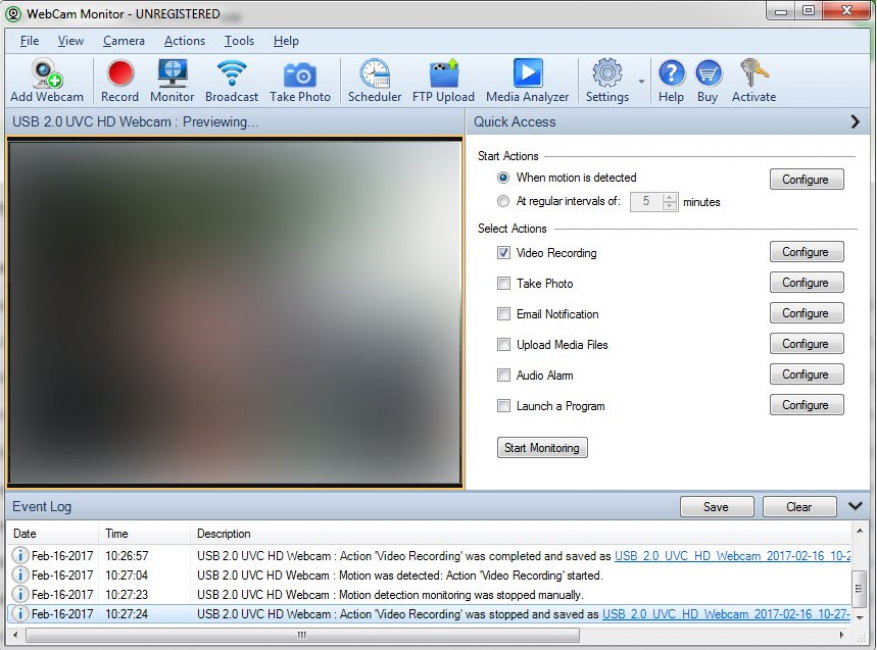
Рабочее окно программы WebCam Monitor
Данная программа предназначена для осуществления видеонаблюдения при помощи обычной веб-камеры, подключенной к вашему компьютеру.
В ее настройках присутствует возможность отправки сообщений при обнаружении какого-либо шума и движения в зоне досягаемости устройства.
В случае возникновения движения программа начинает записывать видео, а также создает скриншоты, которые тут же отправляются вместе с уведомлением по почте.
Кроме этого, можно настроить начало и конец записи в определенном промежутке времени, что иногда бывает тоже очень полезно.
Созданные видеоролики могут сохраняться на FTP-сервере — если в этом имеется необходимость.
Скачать
Droid Cam
ТОП-12 Лучших внешних звуковых карт (Аудио интерфейсов) | Рейтинг актуальных моделей в 2019 году
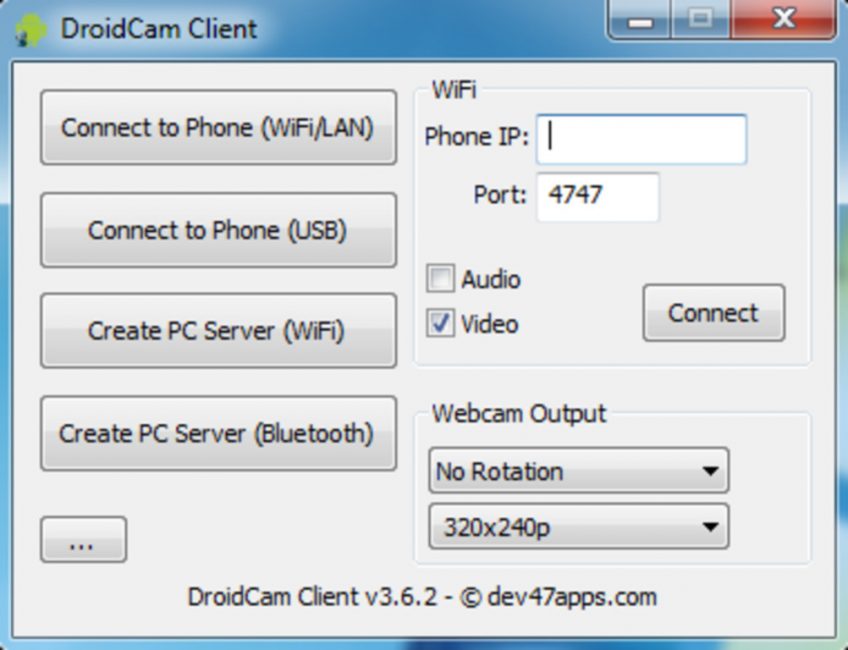
Рабочее окно программы Droid Cam
Эта небольшая программа позволит использовать ваше Android-устройство в качестве веб-камеры для осуществления интернет-общения.
Связь компьютера и телефона осуществляется за счет установки на оба устройства двух частей данной программы, а подключение — при помощи USB-кабеля либо путем задействования Wi-Fi модуля.
С помощью данного приложения вы не только сможете превратить свой смартфон в полноценную веб-камеру, но еще и настроить ее разрешение.
Кроме этого, в настройках имеется возможность использования вспышки телефона и функции приближения/удаления, а также осуществления настройки яркости и контрастности.
Скачать
Key Features
-
Thousands of Fantastic Effects
Thousands of cool effects for your live video chats and video recording. You can download limitless effects at webcammax.com. -
Video Recording
Record your fantastic videos show with our cool effects to broadcast on YouTube or Facebook. -
Virtual Webcam
Share your video clips or desktop screen with family and friends through your Instant Messengers even without a real webcam. -
Easy to Share
Directly share your cool videos and photos with family or friends on Facebook. You can also upload and share your videos on Youtube. -
Doodling and PinP
Paint on the video box freely and directly. You can also broadcast different sources at the same time with Picture in Picture feature. -
Work for All
Work for almost all webcam programs such as Windows Live Messenger, Skype, Yahoo Messenger, ICQ, Paltalk, Camfrog, YouTube, Ustream, JustinTV, and much more.
Дополнительное обеспечение
| Название приложения | Как использовать | Моя оценка |
| Fly DS | 1. Скачайте последнюю версию программы с сайта разработчиков.2. При запуске приложения укажите источник видео сигнала («Веб камера»).3. Зайдя в настройки выберите раздел «Capture» и отрегулируйте параметры изображения. | Твердая «5» — с помощью приложения можно не только совершать видеозвонки, но и смотреть кино посредством тюнера на телевизоре. |
| WebCam Monitor | После закачки на мониторе всплывет окно – отметьте галочками необходимые пункты, чтобы настроить четкость и звук веб-камеры. Делать это нужно посредством виртуального джойстика, управляемого мышкой. Ним вы регулируете цвет, резкость, контраст. | Пять из пяти за простоту в обращении. |
| Cyberlink YouCam | В настройках программы выбираете пункт «TrueTheater», где выставляете необходимые параметры. | «5+» за многофункциональность и совместимость с любой операционной системой. |
Обычно настройка аксессуара на ПК мало чем отличается от установки и регулировки «вэбки» на ноутбуке.
BurnAware Professional 6.7 Final + RePack [2013, Запись дисков, копирование дисков]
Год выпуска: 2013Жанр: Запись дисков, копирование дисковРазработчик: BurnawareСайт разработчика: http://www.burnaware.com/Язык интерфейса: Мультиязычный (русский присутствует)Тип сборки: StandardРазрядность: 32/64-bitОперационная система: Windows XP, Vista, 7, 8 Описание: BurnAware — простая и в тоже время мощная программа для записи и копирования любых дисков — CD, DVD, Blu-Ray и HD-DVD, а также копирования CD и DVD. Программа позволяет выполнять все основные задачи по записи: работа с носителями CD/DVD, Blu-Ray; запись Audio CD и DVD-Video; копирование и прожиг образов; клонирование …
Программы для удалённого включения камеры
Одна из наиболее популярных программ — это RemCam2. Она позволяет узнавать обо всём происходящем на расстоянии, так как обеспечивает полный доступ к аудио- и видеооборудованию удалённого компьютера. Разработана для родительского контроля.
Программа WebcamXP совместима как с IP, так и USB-камерами. Работает только с одним потоком и не воспроизводит удалённо звук. Однако имеет датчик движения, благодаря чему позволяет начинать запись в нужный момент. Запись, сделанная удалённо, сохраняется на жёсткий диск или транслируется на сайт.
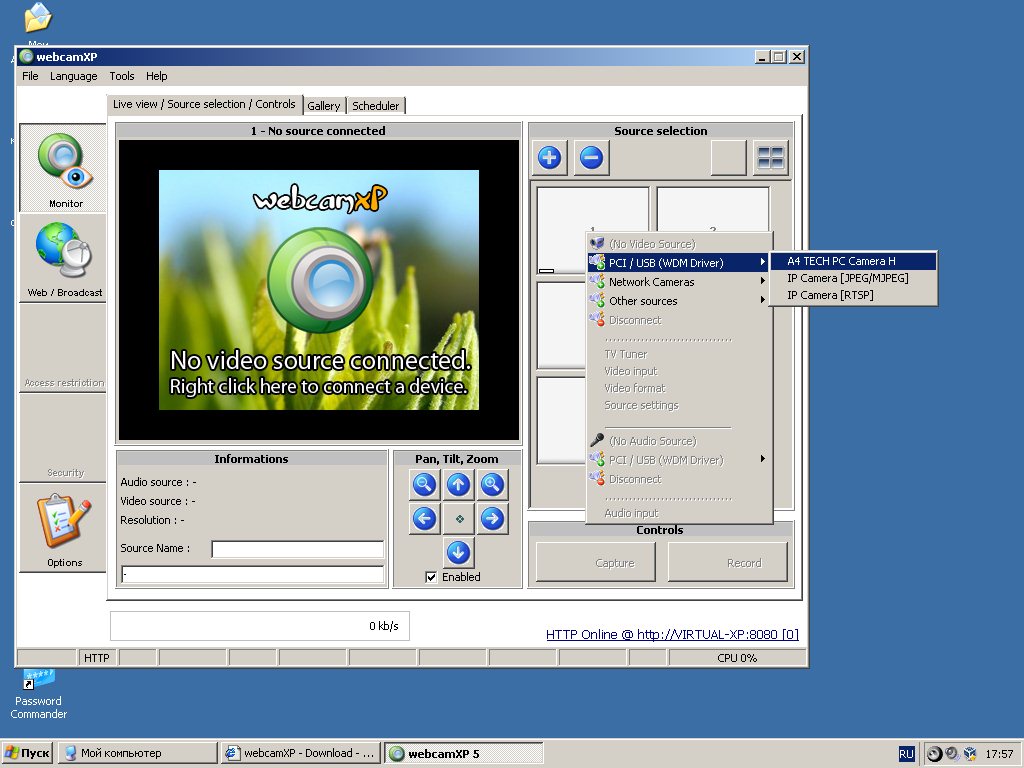
WebcamXP программа для подключения к удалённой камере
EyeLine Video Surveillance — это ещё одно приложение для удалённого доступа к вебке. Утилита имеет отличный функционал, удобный интерфейс, она достаточно проста в использовании. Используется как для личных, так и в коммерческих целях.
Обратите внимание! Программа имеет несколько видов лицензий, что позволяет пользователям приобретать только нужные функции, не переплачивая
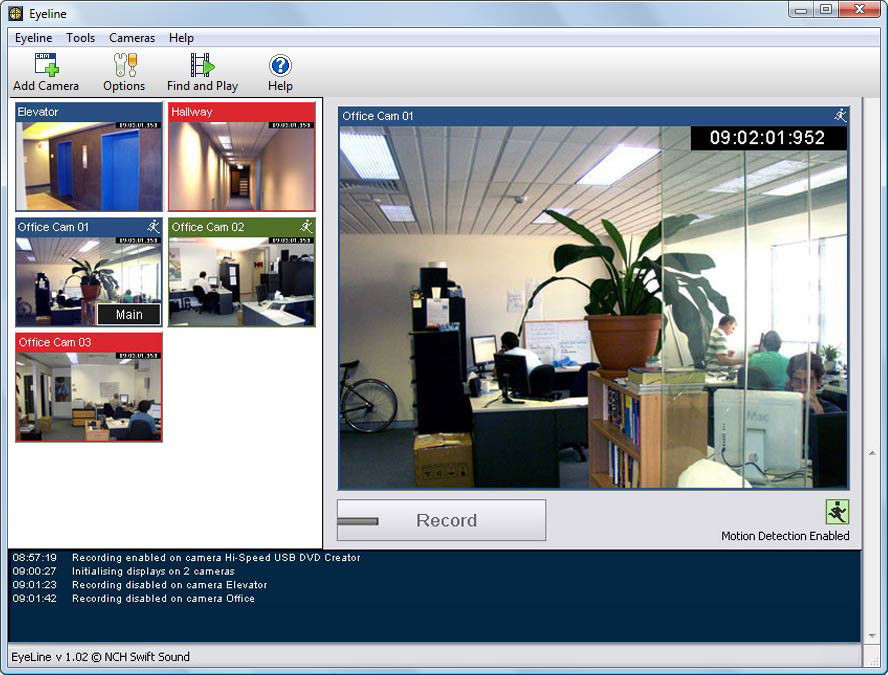
EyeLine Video Surveillance
Для удалённой записи аудио и видео Скайпа используется программа Skype Parental Control. Она полностью скрывает наличие записи от всех собеседников и отправляет полученные файлы на почту или FTR.
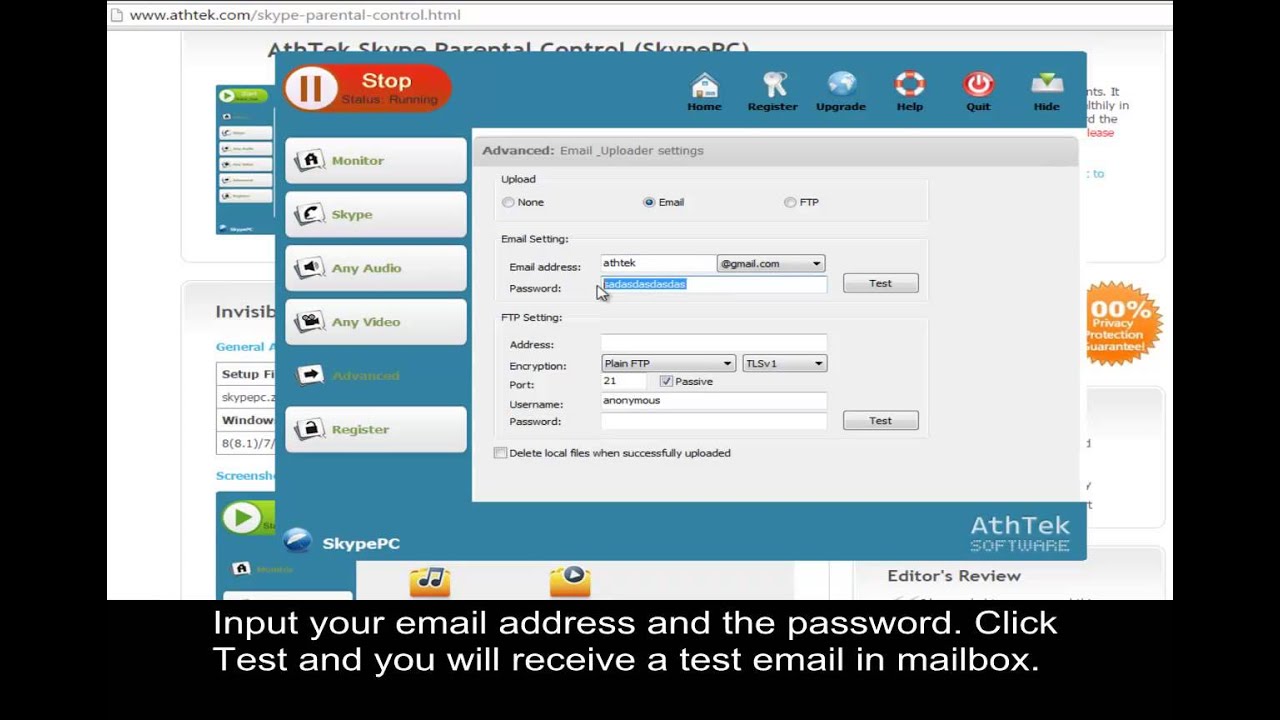
Skype Parental Control
Веб-камеры — это популярные и полезные устройства. Включаются и настраиваются достаточно просто. Никаких сверхвозможностей для работы с ними не нужно. Девайсы сочетаются и проверяются множеством различных программ. Позволяют юзерам всегда быть на связи. Могут использоваться как для бизнеса, так и в личных целях, а возможность удалённого подключения обеспечит безопасность дома и детей.
D-view CAM
ТОП-12 Лучших IP-камер для видеонаблюдения за домом или офисом | Обзор актуальных моделей в 2019 году
Рабочее окно программы D-view CAM
Программа от известной компании D-Link абсолютно бесплатна, поддерживает русский язык и обладает широким функционалом.
Среди различных настроек присутствует запись по установленному пользователем расписанию, а также меню запуска Smart Guard, в котором имеются настройки различных событий и действий.
Стоит отметить, что данное приложение способно работать с несколькими камерами одновременно и позволяет просматривать видеоматериал с любой из них по определенному событию.
В настройках имеется возможность указания сервера, на котором будут сохраняться все архивные записи и к которому вы сможете обратиться для просмотра любой из них.
Имеется возможность настройки экранного меню, в котором присутствуют шрифты, фон и отображаемая в окне информация.
Скачать