Projectlibre
Содержание:
- Описание интерфейса и элементов управления
- Алгоритм работы в программе
- 1.9. Задачи, ресурсы и затраты
- Grouping Tasks in Logical Order
- Шаг 5: Назначение ресурсов проекта соответствующим задачам
- 1.8. Календарь
- 6.2. Типы задач
- Getting ProjectLibre
- 6.4. Назначение рабочих ресурсов на задачи
- An organized project tracker
- Создание программы и её технические характеристики
- Шаг 1: Создание укрупненного плана проекта
- Projectlibre Alternatives
Описание интерфейса и элементов управления
В данном разделе приведено краткое описание интерфейса и основных элементов управления ProjectLibre 1.9.
Более подробное описание элементов управления приводится в последующих разделах настоящего документа по мере необходимости.
Основной экран
При работе в ProjectLibre 1.9 экран выглядит примерно так, как показано на рисунке “” ниже.
Слева расположена таблица, в которую вы вносите отдельные задачи, совокупность которых составляет проект.
В правой части информация выводится в виде .
Главное меню ProjectLibre 1.9 похоже на главное меню Microsoft Office начиная с версии 2007.

Основной экран
Заголовок окна
Заголовок окна содержит название проекта, с которым вы работаете.
В рассматриваемом примере это .
Символ справа от названия проекта означает, что в проект были внесены изменения, и файл еще не сохранен.
Панель быстрого доступа
Панель быстрого доступа предоставляет быстрый доступ к часто используемым командам, таким как , и .
`сохраняет копию вашей текущей работы, :guilabel:` отменяет последнее совершенное в проекте действия, а просто отменяет последнюю операцию отмены, то есть возвращает состояние до отмены.
Главное меню – лента
Это наиболее легкий способ вывода всех инструментов, доступных в конкретном меню.
Такое представление заменяет обычное опрокидывающееся меню, которое, как правило, скрывает функциональность программы.
В ProjectLibre 1.9 имеются четыре ленты меню, каждая из которых предоставляет соответствующие контексту инструменты.
Каждая вкладка ленты предоставляет инструменты для конкретного набора действий или команд в ProjectLibre 1.9.
Например, вкладка содержит инструменты для подготовки отчетов.
Каждая лента подразделяется на несколько групп, разделенных вертикальными линиями.
Название группы расположено под кнопками инструментов.
Примечание
Обратите внимание на группы в ленте
Вкладки главного меню
Вкладки , , , выводятся в Главном меню постоянно.
Вкладка предоставляет доступ к таким действиям, как , , и , которые относятся к файлам ProjectLibre 1.9 в целом, поэтому вкладка названа именно так.
Группы главного меню
На каждой из лент меню показано несколько инструментов, а сама лента разделена на группы.
В группах показаны соответствующие инструменты.
Диаграмма Ганта
Главная область поделена на две части.
Слева выведена таблица со списком задач, которые надо выполнить, а справа показана , являющаяся графическим представлением расписания проекта.
Панель вложенных видов
Панель вложенных видов справа от меню содержит команды для добавления вложенных видов под диаграммой Ганта и кнопку .
Панель вложенных видов
На панели вложенных видов выведены следующие команды:
, , , и , а в правой части – кнопка .
Всплывающие подсказки
Если вы поместите курсор мыши на пункте меню, кнопке или команде, то во всплывающей подсказке будет выведено название и краткое описание данной команды.
Справка
Кнопка вызова справки, на которой изображен синий круг, окружающий вопросительный знак, позволяет обращаться за помощью в различных формах, как показано на рис. “” ниже.

Справка
Примечание
На момент написания настоящего документа (июль 2020) функция для ProjectLibre 1.9 все еще разрабатывается.
Примечание
Для получения доступа к документации на сайте разработчика необходимо зарегистрироваться.
Алгоритм работы в программе
В ProjectLibre отражены различные аспекты работы над проектом, которые выводятся на экранах (представлениях). При приветствии пользователю сразу предлагается либо создать новый проект в ProjectLibre, либо открыть старый. В случае создания нового проекта в соответствующих полях указывается:
- название проекта (информацию о нём позднее можно отредактировать через меню),
- ФИО руководителя проекта,
- дату, которая относится либо к началу проекта, либо к концу в зависимости от выбранного типа расписания (при установке флага на «Планировании вперёд», указывается дата начала проекта),
- замечания или комментарии в выбранном поле (часто сюда вписывается цель).
Календарь проекта допускает возможность настройки рабочего расписания (в том числе – при сменной работе) с указанием количества выходных дней в разные периоды времени. Рабочее окно программы открывается после заполнения всех основных полей. В этом окне можно открывать один из двух «видов» (представлений):
- Вид задач.
- Вид ресурсов.
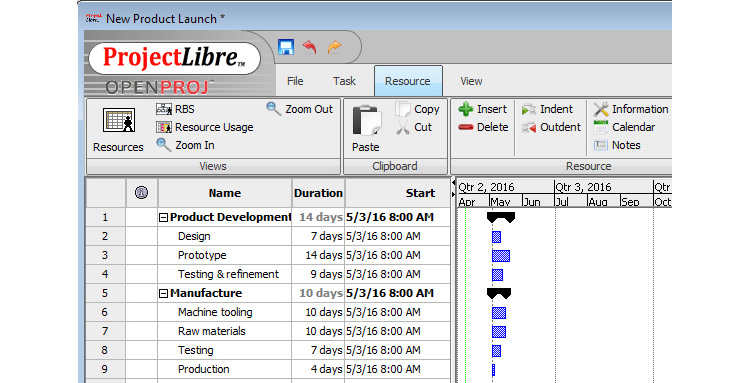 В качестве представления «по умолчанию» с правой стороны экрана выводятся диаграммы Ганта, с левой стороны – соответствующая им табличная часть, содержащая данные задач: название, продолжительность, даты начала и конца и др.
Ключевым действием при планировании становится создание наброска работ в сочетании со структурированием задач. Для этого:
- Определяются задачи (то есть, ожидаемые результаты проекта разбиваются на более мелкие, поддающиеся простому управлению задачи). При этом все их можно отнести к одному из трёх типов: сводные задачи, подзадачи и вехи.
- Задаётся последовательность выполнения (устанавливаются взаимозависимость и ограничения свойств задач).
- Оценивается продолжительность реализации.
- Рассчитывается стоимость реализации.
На следующем этапе устанавливаются связи, которые можно увидеть и отредактировать. Например, в случае задержки или перекрытия (накладок) можно указать время задержки в днях или процентах. А в случае необходимости – и разделить назначенную задачу на части. Кроме этого, можно установить ограничение (например, дату контрольного срока), на которое, в случае нарушения ограничения, укажет индикатор в таблице.
В данной программе управления проектами доступны и более тонкие настройки фильтров и сортировок, изменения шкалы времени и др., а также функционал контроля над работой. Но, несмотря на простоту софта, предполагается, что пользователь перед началом работы должен ознакомиться с основными правилами создания проекта.
1.9. Задачи, ресурсы и затраты
Три наиболее важных понятия в руководстве проекта – это задачи, ресурсы и затраты; они являются основными элементами, которыми необходимо управлять при организации руководства проектами.
В последующих разделах эти вопросы будут рассмотрены более подробно.
Задачи являются основными строительными блоками для графика проекта.
Каждая задача представляет собой единицу работы, шаг к завершению проекта.
Очевидно, что задачи часто должны принимать иерархическую форму, чтобы помочь разложить сложный проект на управляемые и понятные элементы.
Пример приведен ниже на рис. “”.

Пример списка задач
Ресурсы являются общими объектами; все люди и материалы, принадлежащие к вашей организации, являются общими для всех проектов, ведущихся в организации.
Ресурсы персонала имеют тип “Работа” (выражается в часах или днях – времени), а материалы имеют тип “Материал” (выражается в количестве – например, мешки с цементом).
ProjectLibre 1.9 имеет электронную таблицу для управления ресурсами, пример которой показан на рис. “”.
Типовые заголовки таблицы могут быть адаптированы к требованиям конкретных проектов.

Пример списка ресурсов
Затраты относятся к денежной стоимости или финансовой оценке конкретной деятельности проекта и являются наиболее часто используемым способом оценки агрегации ресурсов в проекте, которым нужно управлять.
Для человеческих ресурсов обычно назначаются почасовые (или еженедельные, или ежемесячные) ставки.
Аналогичным образом, сумма денег, запланированная для приобретения материалов, дает представление об относительной стоимости различных материалов.
Grouping Tasks in Logical Order
Outlining helps organize your tasks into more manageable chunks. You can indent related tasks under a more general task, creating a hierarchy. The general tasks are called summary tasks; the indented tasks below the summary task are subtasks. A summary task’s start and finish dates are determined by the start and finish dates of its earliest and latest subtasks.
Figure 2, also shows the options given when selecting the Task menu. The options allow you to insert a task row and delete the task in the selected row, respectively. The options allow you indent or outdent the selected task. The options allow you to zoom in or out the Gantt chart view.
Using the options just mentioned modify your project as shown on Figure 3. Make sure you set the right duration for Activity 1, Activity 3, Activity 5, and Activity 7. Use the Zoom Out tool to have a better view of the Gantt chart.
Figure 3. A hierarchical Work Breakdown Structure
Save your project selecting form the File menu.
Шаг 5: Назначение ресурсов проекта соответствующим задачам
Каждая задача может потребовать один или несколько ресурсов для завершения.
Столбцы на диаграмме Ганта могут быть скрыты, если горизонтальный ползунок на диаграмме не сдвинут вправо.
Имена (названия) ресурсов могут быть непосредственно введены в столбец .
Опция по умолчанию – отводить 100% времени ресурса назначенной задаче, но эту опцию можно изменить в диалоге назначения.
Поле позволяет напрямую вводить несколько ресурсов вместе с % времени, назначенным для каждой задачи.
Каждое имя ресурса отделяется точкой с запятой, как показано в верхней части рис. “” (зеленый прямоугольник).
На этом графике было принято значение по умолчанию 100% для процента времени, посвященного проекту.
При выборе кнопки с пиктограммой вложенного вида во второй строке ленты меню (пурпурный круг) выделенные ресурсы (в часах) отображаются в левом нижнем углу дисплея.
Это удобный способ проиллюстрировать, как закрыта каждая задача.
Возможно, вы захотите манипулировать часами зарузки, чтобы освободить руководителя проекта от времени для других задач; попробуйте сделать это, изменив часы вручную в соответствующей желтой строке таблицы.
Внесение изменений такого рода, вероятно, изменит общее количество дней, определенных для выполнения задачи; выбор подходящего процентного соотношения загрузки может быть лучшим способом для начала выравнивания ресурсов.
Мы вернемся к этому вопросу в ближайшем будущем.

Назначение ресурсов на основе использования задачи
Мы также можем выбрать команду (зеленый круг на рис. “”), чтобы увидеть, какова загрузка каждого ресурса для каждой задачи.
Этот вариант может быть более легким для определения приоритетов рабочей нагрузки для каждого человека.
Когда вы начинаете работу по расстановке приоритетов, вполне вероятно, что при настройке процента загрузки время выполнения некоторых задачи будет уменьшено, так как ProjectLibre пытается планировать задачи автоматически.
Может потребоваться выбрать ручное планирование для обеспечения работы с неполной занятостью над желаемыми задачами, выравнивания рабочей нагрузки и сохранения желаемого расписания.
У нас будет больше информации об этом виде деятельности, когда мы обсудим использование функции гистограммы и действия фильтрации.
1.8. Календарь
Примечание
Календарь в ProjectLibre 1.9 выводится в формате, принятом в США, где первым днем недели является воскресенье.
Примечание
Рекомендуется правильно настроить календарь до начала планирования задач и ресурсов проекта.
Предупреждение
Учтите, что текущий пакет локализации содержит ошибки перевода. “От кого” следует читать “С”, а “Кому” – “По”.
Календарь является важной функцией в ProjectLibre 1.9, поскольку он является основой для всех связанных расчетов.
Поэтому важна настройка календаря на ранних стадиях проекта.
ProjectLibre 1.9 способен работать только с одним календарем. Окно , пример которого показан на рис
“” открывается по умолчанию со стандартным рабочим календарем на текущую дату, обозначенную синим цветом; в приведенном примере это 28 июня 2020 года.
Щелчок левой кнопкой мыши по дате покажет в левой части окна рабочее время для этой даты в формате
Окно , пример которого показан на рис. “” открывается по умолчанию со стандартным рабочим календарем на текущую дату, обозначенную синим цветом; в приведенном примере это 28 июня 2020 года.
Щелчок левой кнопкой мыши по дате покажет в левой части окна рабочее время для этой даты в формате .

Окно
Календарь можно листать вперед и назад с помощью стрелок в верхнем правом углу окна , показанных на рис. “”; щелчок по пиктограмме снова вернет вас к текущей дате.
Перемещение по календарю
При нажатии на кнопку откроется новое окно, пример которого показан на рис. “” ниже,
в котором вы можете указать количество рабочих часов в день и в неделю и количество рабочих дней в месяце для вашего проекта.
ProjectLibre 1.9 будет использовать эти данные для расчета продолжительности проекта.

Окно для установки рабочего времени в день/неделю
При нажатии на стрелке списка выбора в верхнем левом углу показанного на рис. “” окна календаря будет выведен список других доступных Календарей.
Список содержит все доступные Календари в ProjectLibre 1.9, включая стандартные Календари ProjectLibre 1.9 и ранее сохраненные пользовательские Календари.
Если ни один из этих предлагаемых Календарей не обеспечивает требуемого рабочего расписания времени для вашего проекта, ProjectLibre 1.9 позволяет определить и сохранить свой собственный новый Календарь.
Щелчок по кнопке (слева внизу) открывает новое окно (пример которого показан на рис. “” ниже),
позволяющее определить свой собственный календарь с требуемым набором рабочих и выходных дней, а также рабочего времени.
Необходимо указать название для вашего нового календаря.
Рекомендуется использовать название, указывающее на назначение этого календаря.
Например, создайте календарь, который может быть использован во многих арабских странах с рабочей неделей с субботы по среду, и назовите его Оман.
Предлагаются два варианта: создать новый базовый календарь или изменить существующий базовый календарь; во втором случае будет выведено диалоговое окно, чтобы позволить вам выбрать тот базовый календарь, который вы хотите копировать.

Окно создания нового собственного календаря
При нажатии на кнопку создаст новый календарь, пример которого приведен на рис. “” с заданным именем и сохранит его.
Субботы и воскресенья в описываемом примере назначены обычными рабочими днями.
Четверги в примере назначены нерабочими днями.
Отметьте пятницы, как показано в примере (квадрат вокруг каждой пятницы в календаре).
С помощью полей выбора слева пятницы также можно сделать нерабочим днем.
Выбор с помощью нажатия одного конкретного дня позволяет вам указать тип дня и индивидуальные часы работы, например, для праздничных дней.
Когда все дни, национальные и религиозные праздники указаны, а рабочее время определено, как требуется, календарь будет создан и сохранен при нажатии на кнопку .
В дальнейшем он будет доступен в списке базовых календарей.
6.2. Типы задач
ProjectLibre 1.5 определяет три типа задач, которые позволяют пересчитать значения
переменных, когда на задачи назначены ресурсы:
- Фиксированные единицы ()
- Фиксированная работа ()
- Фиксированная продолжительность ()
Каждый тип определения базируется на том, что одна из переменных фиксируется.
Например, для задачи типа «Фиксированные единицы (Fixed Units)» ProjectLibre 1.5
произведет перерасчет работы либо продолжительности, в зависимости от того, что
необходимо, но загрузка ресурсов (единицы) останется неизменной.
Сходным образом для задач с типом «Фиксированная продолжительность
(Fixed Duration)»
при изменении загрузки ресурсов (единиц) будет произведен перерасчет работы.
При использовании для управления проектом ProjectLibre 1.5 руководитель проекты
должен проанализировать каждую задачу и затем выбрать для нее подходящий тип.
Getting ProjectLibre
You can learn more about ProjectLibre following this link: http://www.projectlibre.com/. You can download it from the following link: http://sourceforge.net/projects/projectlibre/
Creating a New Project
Follow these steps to create a new, blank project in ProjectLibre:
- Start ProjectLibre.
- Click through the Tips or Donate dialog. Sometimes these dialogs are not shown.
- On the Welcome to ProjectLibre dialog, make sure Create Project is selected and click OK.
- The new project dialog appears. Enter a project name and your name as manager. Verify Forward scheduling is checked. Enter some comments in the text box if desired, as shown on Figure 1. Then click OK.
Figure 1. New project screen.
6.4. Назначение рабочих ресурсов на задачи
Вы можете вывести информацию о назначении ресурсов при просмотре диаграммы
Ганта. Чтобы сделать это, нажмите кнопку
в панели меню справа. При этом а нижней части экрана будет
выведена панель со списком ресурсов и их назначений на задачи. Повторное
нажатие на кнопку убирает эту дополнительную панель. При нажатии правой кнопки
мыши будет выведено контекстное меню.
6.4.1. Назначение ресурсов типа «Работа» в окне задачи
- Выберите задачу в списке задач вида диаграммы Ганта.
- В форме Информация задачи на вкладке
Ресурсы выберите ресурс из списка
Ресурс. Нажмите кнопку . - Укажите количество требуемых ресурсов, либо воспользуйтесь кнопками
управления в колонке Единицы и нажмите кнопку
для подтверждения. - Повторите шаги 2 и 3 до тех пор, пока не внесете все необходимые ресурсы и
их количество и затем нажмите клавишу <Esc> либо кнопку закрытия
окна формы, чтобы назначить ресурсы.
6.4.2. Назначение материальных ресурсов к использованию в задачах
При назначении материальных ресурсов вы указываете способ потребления
материала. Выбор ‘переменного способа потребления материала’ изменяет
длительность задачи. (Например, 6 литров/час или 4 упаковки/час).
Фиксированное потребление материала не будет изменять длительность задачи.
6.4.3. Назначение материальных ресурсов к использованию в задачах на диаграмме Ганта
- Выберите задачу на виде диаграммы Ганта.
- Выберите поле на форме задачи.
- Выберите название ресурса в выпадающем списке.
- Выберите поле и укажите количество назначаемых
единиц. Если вы оставите поле пустым, ProjectLibre 1.5 установит значение по
умолчанию 1. - ProjectLibre 1.5 добавит единицы измерения к указанному вами десятичному значению.
- Значение поля –
при указании фиксированного способа потребления, значение поля Потребление
будет равно значению поля Единицы, а при переменном способе значение поля
будет вычислено как произведение поля Единицы на длительность задачи. - После назначения всех требуемых ресурсов в задаче нажмите кнопку
.
Если вам необходимо удалить назначение в задаче, выберите задачу, затем
название ресурса, который требуется удалить, и нажмите клавишу <Delete>.
An organized project tracker
It can be difficult to keep track and monitor multiple projects at a time so ProjectLibre is here to help you with that task. It is a program developed by The ProjectLibre community to assist users with tracking the progress of their projects.
Stay organized
ProjectLibre has a neat and flexible interface that will allow you to sort your projects and activities. When you run the program, you will see an empty table or grid on the left side of the window. This is where you can list all your ongoing projects as well as indicate their start date and supposed duration. There are other details about the tasks that you can also add on the rows and columns such as the names of the people who are involved in the project. Another helpful feat is that ProjectLibre will allow you to group projects together and add subtasks. This will allow you to create dependent projects, which are tasks that cannot be started unless a prerequisite project is already done. You can indicate a project’s dependency on the Predecessor’s column by typing the row number of the task that is required to be finished first. With this feature, tracking the course of your project is made easy and less complicated.
Introducing the Gantt Chart
As you input these pieces of information on the table, you will notice that the chart on the right side of the window will reflect the changes you made. ProjectLibre makes use of a Gantt chart, which simply is a bar graph that is designed mainly for the purpose of keeping projects in check. Its functions serve best for ProjectLibre, whose aim is to monitor the progress of your many different tasks. It will show you the percentage of completion of each project. The Gantt chart is also able to show you the relationship between projects, which works ideally for ProjectLibre’s project dependency function. Using a bar graph is a smart move because it is straightforward with its data and therefore, very easy to understand. On the vertical path of the chart is where all your projects are listed while the horizontal plane above shows the dates. The bars will then stretch out on the table according to the percentage of its completion and when such is achieved.
Finish tasks on time
It is not just about continuously monitoring your projects and knowing how much you have already achieved. This program will also make sure that you are sticking to your schedule. Remember that you have set a start date and duration for your projects. You can check this on the Critical tasks bar located on top of your charts. All projects that are in danger of being delayed or are about to exceed the duration or deadline you have set. I think that users will greatly appreciate this feat. The delay can affect the status of other pending projects and a fair warning will help people sort their priorities.
Convenient and reliable
ProjectLibre is a big help to users who are juggling multiple projects at once. It has a neat-looking interface that makes it easy to understand and determine the status of your tasks with just one look.
Создание программы и её технические характеристики
 Разработкой Libre Project занимается группа волонтёров, которая в 2012 году переформатировала предыдущий аналогичный проект OpenProj. Объявить о создании вариации (ответвления) создателям пришлось из-за того, что купленный в 2008 году компанией Serena проект OpenProj попал под угрозу судебного иска со стороны компании Microsoft, которая посчитала плагиатом копирование интерфейсных решений.
Действительно, и программа OpenProj, и её форк-трансформация – ProjectLibre напоминали Ms Project и визуально, и логикой подхода к формированию плана, организации процесса и подсчётов. Однако чтобы судебные угрозы не возникали вновь, разработчики ProjectLibre, судя по объявленным планам, постепенно полностью переписывают код приложения. На данный момент, создан новый пользовательский интерфейс типа Ribbon и исправлены многочисленные ошибки предыдущего проекта. Тем не менее, ProjectLibre полностью совместима с почти монопольным продуктом Microsoft (в том числе – на уровне импорта-экспорта данных), что является её преимуществом и удобным способом переманить часть пользователей, не создавая им проблем с переходом.
На начало 2017 года доступна версия ProjectLibre Portable 1.7. Программа работает на операционных системах Windows, Linux, BSD, Mac, Solaris.
Шаг 1: Создание укрупненного плана проекта
На первом шаге производится определение основных параметров проекта.
Аналитик начинает работу с ProjectLibre, как описано в разделе “”.
Присвойте новому проекту название «News Shower» и укажите его в верхней строке, как показано на рис. “” ниже.
Также укажите дату начала, как показано на рис. “” ниже.
Отмените выбор поля , которое по умолчанию выбрано.
Это позволит вам указать дату окончания и заставить ProjectLibre работать в обратном направлении после ввода необходимых задач.
Этот альтернативный метод предназначен в первую очередь для тех проектов, у которых есть точная дата окончания, которая должна быть соблюдена, например, «News Shower» с обязательной датой завершения.
Возможно, немного более распространенным является оставить проверенное действие по умолчанию, как показано на рис. “”, ввести необходимые задачи и использовать программное обеспечение для расчета даты завершения.
Но в нашем примере мы снимаем флажок , чтобы убедиться, что мы завершим проект к указанной обязательной дате.
Это изменение делает наш пример немного отличным от оригинала Смита.
Разрабатывая собственный пример, вам нужно будет интерпретировать организационную структуру вашей компании и использовать функции ProjectLibre, которые соответствуют вашим требованиям.
Определение допущений и ограничений похоже на разработку, уточнение и проверку требований к системе.
Поле в диалоговому окну, используемом для описания нового проекта, является хорошим местом для начала документирования некоторых из этих ограничений и предположений.

Начало примера проекта «News Shower»
После нажатия кнопки открывается пустая диаграмма Ганта, подобная той, которая была показана в разделе “” на рис. “”, но с именем нового проекта.
Пример новой пустой диаграммы Ганта приведен на рис. “” ниже.
Projectlibre Alternatives
FunctionFoxby FunctionFox
4.5 (142)
Best For: Graphic design, advertising, communications, marketing, multimedia, public relations, and interactive firms all choose FuncitonFox as their web-based time and project management application.

Zoho Projectsby Zoho
4.2 (236)
Best For: Teams of all sizes and industries that are looking for a PM tool to plan, track and collaborate on their projects.
Project Insightby Project Insight
4.3 (53)
Best For: PI is best for companies that have sophisticated project management feature requirements like scheduling, budgeting, time-tracking, & capacity planning, but who want a simple, adoptable tool.

Acceloby Accelo
4.5 (140)
Best For: Any professional service organization that serves clients and bills for time. Accelo streamlines all client service processes in one place, managing team schedules and projects.

ActiveCollabby Active Collab
4.5 (374)
Best For: Start your trial today, free for 14 days. Onboard your team, plan, collaborate, organize your work, and get paid.

Avazaby Avaza Software
4.6 (363)
Best For: Avaza is used by all manner of small and medium-sized client-focused businesses. It’s perfect for managing internal & customer-facing projects, tracking timesheets & expenses, quoting & invoicing
Kimbleby Kimble Applications
3.9 (20)
Best For: We serve professional services organizations in the following sectors: IT services, management consulting, software & hi-tech, advertising & marketing, and architecture, engineering, & construction.
Function Pointby Function Point Productivity Software
4.3 (189)
Best For: Specifically designed for advertising agencies, design studios, creative agencies, and internal marketing departments looking to streamline their business.
monday.comby monday
4.6 (2412)
Best For: A multitude of teams, big, small, and cross-functional, in a variety of industries worldwide. Its intuitive interface and customization capabilities makes it suitable for any project and business.
FunctionFoxby FunctionFox
4.5 (142)
Best For: Graphic design, advertising, communications, marketing, multimedia, public relations, and interactive firms all choose FuncitonFox as their web-based time and project management application.
Zoho Projectsby Zoho
4.2 (236)
Best For: Teams of all sizes and industries that are looking for a PM tool to plan, track and collaborate on their projects.
Project Insightby Project Insight
4.3 (53)
Best For: PI is best for companies that have sophisticated project management feature requirements like scheduling, budgeting, time-tracking, & capacity planning, but who want a simple, adoptable tool.
Acceloby Accelo
4.5 (140)
Best For: Any professional service organization that serves clients and bills for time. Accelo streamlines all client service processes in one place, managing team schedules and projects.
ActiveCollabby Active Collab
4.5 (374)
Best For: Start your trial today, free for 14 days. Onboard your team, plan, collaborate, organize your work, and get paid.
Avazaby Avaza Software
4.6 (363)
Best For: Avaza is used by all manner of small and medium-sized client-focused businesses. It’s perfect for managing internal & customer-facing projects, tracking timesheets & expenses, quoting & invoicing
Kimbleby Kimble Applications
3.9 (20)
Best For: We serve professional services organizations in the following sectors: IT services, management consulting, software & hi-tech, advertising & marketing, and architecture, engineering, & construction.
Function Pointby Function Point Productivity Software
4.3 (189)
Best For: Specifically designed for advertising agencies, design studios, creative agencies, and internal marketing departments looking to streamline their business.
monday.comby monday
4.6 (2412)
Best For: A multitude of teams, big, small, and cross-functional, in a variety of industries worldwide. Its intuitive interface and customization capabilities makes it suitable for any project and business.

