Перевод голоса в текст
Содержание:
- Яндекс Переводчик
- Инструменты в помощь
- Субтитры Ютуб
- Транскрибация: вакансии удаленно, требования
- Для чего это нужно
- Субтитры Ютуб
- Приложение для перевода аудио голоса в текст – требования к системе
- Программы для транскрибации текста
- Приложения для мобильных систем
- Настройка виртуального кабеля
- Youtube и инструкции по Автоматически Расшифруйте аудио файлов
- Устранение неполадок
- Бот в Telegram
- Приложение Windows – VOCO
- Приложение для перевода голоса в текст – требования к системе
- Расширение для браузера
- «Dragon Professional» — расшифровка аудиозаписей в текст
- Как увеличить доход от расшифровки аудио
- Способ 1. Google Docs
- LossPlay
- Приложение Windows – VOCO
- Как ещё транскрибатору увеличить доход
- Что такое транскрибация
- Транскрибация вакансии: как найти исполнителя?
- Способ 3. Speechpad.ru
- Программы для транскрибации
- Программа Virtual Audio Cable
- Заключение
Яндекс Переводчик
Сервис Яндекс Переводчик для перевода речи в текст работает в любых браузерах, в отличие от переводчика Гугла.
Выполните следующие шаги:
- Откройте страницу Яндекс Переводчик в браузере.
- Нажмите на значок микрофона (Голосовой ввод), расположенный в поле ввода исходного текста.
- Разрешите Яндекс Переводчику использовать микрофон на вашем компьютере.
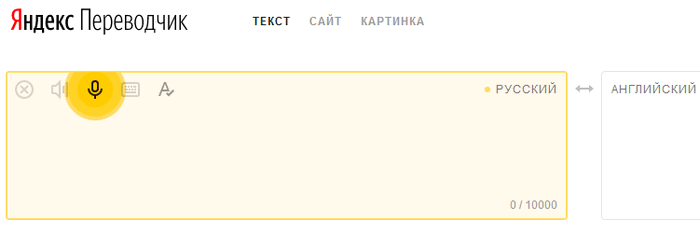
- Говорите в микрофон, текст будет отображаться в окне переводчика. Одновременно текст будет синхронно переведен на другой язык, если вам необходима такая возможность.
В Яндекс Переводчик имеется возможность для перевода видео или аудио файлов из интернета:
- Включите микрофон на панели для ввода исходного текста.
- Откройте другую вкладку в браузере, запустите воспроизведение аудио или видео из интернета.
- В окне Яндекс Переводчика начнет отображаться текст. Параллельно будет вводится перевод на другой язык (если это вам нужно).
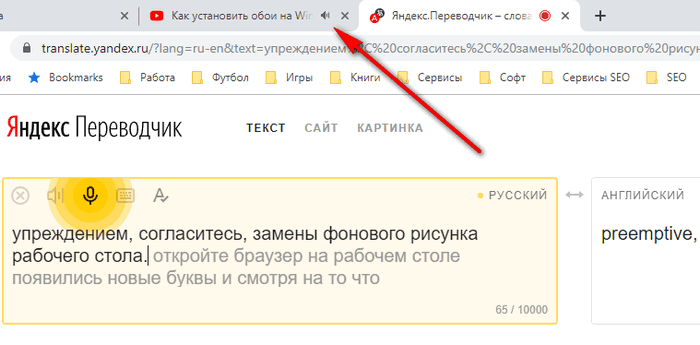
На Сервисе Яндекс Переводчик имеется ограничение в 10 000 знаков для одного перевода. Обход ограничения количества переведенных знаков:
- При подходе к лимиту, поставьте плеер на паузу, или прекратите диктовать в микрофон.
- Скопируйте в любой текстовый редактор переведенный текст.
- Включите голосовой ввод, а затем снова запустите воспроизведение исходного видео или аудио файла, чтобы продолжить перевод аудио в текст онлайн.
Преобразование речи в текст из видео или аудио файла, хранящегося на ПК, при помощи Яндекс Переводчика:
- Откройте окно Яндекс Переводчик, нажмите на кнопку «Голосовой ввод» (микрофон).
- При помощи мультимедиа плеера запустите видео или аудио файл на компьютере.
- В окне переводчика для ввода исходного текста появится перевод голоса в текст.
Инструменты в помощь
Для облегчения этого не легкого труда обратите внимание, на эти вещи, они могут вам очень сильно упростить работу:
- Microsoft Word или его аналоги. Данная программа умеет проверять проверять текст на наличие ошибок и исправлять их. Все конечно не исправит, но процентов 80-90 вполне.
- Сервис Orfogrammka или его аналоги. Шикарный сервис, умеющий проверять орфографию, пунктуацию, грамматику, находить стилистические и речевые ошибки, предлагать варианты исправления и др. К сожалению, сама орфограммка с недавнего времени стала платной, но маленькие текста можно проверять бесплатно. Стоимость одной проверки стоит 2 рубля, что совсем не дорого, если у вас будет большой объем работы и проверять самостоятельно времени не будет. Есть бесплатные аналоги или тот же MS Word.
- Сервис Speechpad.ru. Позволяет надиктовать текст и перевести его в текстовый формат. Можно попробовать использовать его для расшифровки аудиофайлов, главное, чтобы качество было хорошее.
- Dictation.io — аналог нашего спичпада иностранного производства. Как ни странно, но справляется достаточно хорошо и с русским языком.
- speechnotes.co — ещё один зарубежный онлайн-сервис для распознавания речи. Использует для этого механизм голосового поиска Google и имеет приложение для смартфона.
- http://www.typingstudy.com/ru/ — сайт для обучения слепому методу печати на клавиатуры. Пройдя обучение вы ускорите свой навык набора текста, что позволит быстрее выполнять задания.
Субтитры Ютуб
Если Вам лень устанавливать какие-либо программы, а Вам нужно срочно провести транскрибацию аудиозаписи в текст, то… то просто воспользуйтесь Ютубом. Точнее субтитрами Ютуб. Как это сделать? Все просто.
Шаг 1. Залейте видео на свой канал Ютуб.

Шаг 2. Включите субтитры
Шаг 3. Нажать кнопку “Посмотреть расшифровку видео”

Шаг 4. Копируйте себе в блокнот полученный текст.

Шаг 5. Удалите метки времени и “причешите текст. Вот и все.

Субтитры Ютуб создает достаточно качественные. Единственное, много времени уходит на приведение текста в порядок. Но и в других программах, расстановка знаков препинания и приведение текста к нормальному виду тоже нужно делать. Так что…
Транскрибация: вакансии удаленно, требования
Если стенография является вашим основным видом деятельности, или же вы хотите расширить список предлагаемых услуг, используйте этот раздел биржи. Отслеживайте появляющиеся вакансии и заказы, оставляйте отклики, и вы обязательно найдете работу на выгодных и удобных для себя условиях.
Чтобы претендовать на вакансии фриланс транскрибации, стоит обладать всеми необходимыми навыками, а также иметь свободное время для работы
Очень важно соблюдать сроки, установленные заказчиком, ведь это важная характеристика вас, как надежного исполнителя
Также очень важна грамотность в набранном тексте. Если в чем-то не уверены, лучше перепроверить документ при помощи специальных интернет-сервисов. Обязательно закладывайте в сроки время проверки и редактирования (если требуется) публикации.
Сделку с работодателем вы можете оформить прямо на сервисе, что поможет избежать трудностей с оплатой. Полученные на счет средства в личном аккаунте вы легко выведете на банковскую карту или электронный кошелек. К тому же Безопасная сделка — это отличный вариант максимально прозрачных отношений между удаленным сотрудником и заказчиком.
Для чего это нужно
Смысл такой: если нужно перевести аудиозапись в текст, можно это сделать очень быстро с помощью нейросетей. Яндекс в этом всяко преуспел, и мы теперь можем этим воспользоваться в своё удовольствие.
Если вы редактор или автор, вам нужно часто общаться с экспертами, чтобы получить необходимую информацию для своей работы. Можно всё конспектировать на ходу, а можно записать на диктофон и потом перевести в текст за 10 минут.
Если коллега вам оставил длинное голосовое сообщение, текст которого нужно разместить на сайте, то можно набрать всё руками или отдать эту задачу компьютеру.
Если вы студент и не хотите конспектировать лекции по гуманитарным наукам, запишите их на телефон, и нейронка переведёт их в текст. У вас будут самые полные лекции, и вся группа будет бегать за вами перед экзаменом.
В некоторых вебинарах или видео на YouTube есть классная информация, но каждый раз приходится их смотреть и перематывать, чтобы найти нужное. Выход простой: берём видео, вырезаем оттуда звук, отправляем в сервис распознавания и получаем готовый текст, с которым работать гораздо проще.
Субтитры Ютуб
Если вам лень устанавливать какое-либо программное обеспечение и вам нужно срочно транскрибировать аудиозапись в текст, то .. тогда просто воспользуйтесь YouTube. Точнее субтитры ютуба. Как это сделать? Просто.
Шаг 1. Загрузите видео на свой канал YouTube.

Шаг 2. Включите субтитры

Шаг 3. Нажмите кнопку «Посмотреть стенограмму видео”

Шаг 4. Скопируйте полученный текст в записную книжку.

Шаг 5. Удалите отметки времени и почистите текст. Вот и все.

Субтитры на YouTube качественные. Единственное, на то, чтобы привести текст в порядок, нужно много времени. Но в других программах также необходимо заняться расстановкой знаков препинания и привести текст к нормальной форме. Нравится…
Приложение для перевода аудио голоса в текст – требования к системе
Большинство ныне существующих программ для перевода голоса в текст имеют платный характер, предъявляя ряд требований к микрофону (в случае, когда программа предназначена для компьютера). Крайне не рекомендуется работать с микрофоном, встроенным в веб-камеру, а также размещённым в корпусе стандартного ноутбука (качество распознавания речи с таких устройств находится на довольно низком уровне)
Кроме того, довольно важно иметь тихую окружающую обстановку, без лишних шумов, способных напрямую повлиять на уровень распознавания вашей речи
При этом большинство таких программ способны не только трансформировать речь в текст на экране компьютера, но и использовать голосовые команды для управления вашим компьютером (запуск программ и их закрытие, приём и отправление электронной почты, открытие и закрытие сайтов и так далее).

Пишите голосом комфортно
Программы для транскрибации текста
А здесь мы собрали варианты программ для профессиональной работы с расшифровкой речи в текст.
Voco
Voco — программа для расшифровки речи в текст на Windows. Есть тестовый период на 14 дней. Платная базовая версия стоит 1867 рублей.
Программа для транскрибации текста — Voco
Особенности:
- Программа самообучается на ваших текстах — расширяет словарный запас, улучшает лексику и стиль.
- Базовый словарь из 85 000 слов.
- Новый алгоритм версии 2.0 обучен на звуковых данных, записанных на расстоянии одного метра от микрофона — для улучшенного распознавания со встроенных устройств и диктофонов.
Плюсы:
- Позволяет не только самостоятельно проводить транскрибацию, но и расшифровывать файлы.
- Быстрая и качественная расшифровка.
- Работает с форматами — WAV, MP3, WMA.
- Автоматическая вставка знаков препинания.
- Работает в офлайн-режиме.
Минусы:
Платная программа.
Express Scribe
Express Scribe — программа от Windows, которая поддерживает редактор текста Word. В бесплатной версии можно работать только с аудиофайлами. Расширенная версия стоит 59,99 долларов.
Программа для транскрибации видео — Express Scribe
Особенности:
- Позволяет загружать файлы с различных источников — например, дисков, FTP-серверов, электронных ящиков.
- Интеграция с MS Word, Corel WordPerfect, Lotus WordPro.
- Есть функционал, помогающий работать с шумом, фильтрацией частот и громкостью голоса.
Плюсы:
- Работает с многими форматами — например, MP3, WAV, MP4, 3GP.
- Поддерживает воспроизведение аудио и видео.
- Горячие клавиши.
- Установка тайм-кодов.
- Совместима с ножной педалью — используется геймерами и профессиональными расшифровщиками.
Минусы:
- Платная программа.
- Устаревший интерфейс.
Lossplay
Lossplay — бесплатная программа для Windows, которая предназначена для ручной расшифровки. Выглядит как плеер и напоминает Winamp.
После установки программы вам необходимо будет загрузить кодеки из пакета K-Lite Codec Pack и QuickTime для возможности проигрывания всех поддерживаемых медиа-форматов.
Обзор сервиса Lossplay
Особенности:
- Работает в любом текстовом редакторе.
- Автоматически добавляет тайм-коды.
Плюсы:
- Открывает все основные виды форматов.
- Настройка горячих клавиш — управление воспроизведением и настройка шаблонов для текстовых фрагментов.
- Можно настраивать цвет фона, кнопок и надписей.
- Изменение скорости воспроизведения.
- Возможность работать сразу в четырех плейлистах.
Минусы:
Нет возможности для расшифровки файлов. Плеер только для ручной транскрибации.
Transcriber Pro
Transcriber Pro — платная программа для профессиональной ручной расшифровки речи. Стоит 799 рублей в год.
Обзор программы Transcriber Pro
Особенности:
- Работает только на платформе Windows.
- Позволяет подключать собеседника и работать в команде.
Плюсы:
- Настройка горячих клавиш.
- Создание тегов.
- Части файла можно редактировать и в процессе пересылать другим участникам. А потом соединять все кусочки в единый файл.
Минусы:
- Платная программа.
- Работает только с аудио.
Приложения для мобильных систем
Для смартфонов разработано достаточно много систем распознавания голоса. Это связано с тем, что набирать текст вручную на мобильном сложно. Я иногда использую приложения для распознавания на своем планшете.
Назову три самых популярных системы для конвертации устной речи в текст.
Приложение Speechnotes
Можно установить на Android. Шустро преобразует устную речь в письменную и ничем особым не выделяется среди аналогов. Разве что стоит отметить достаточно удобный интерфейс. Из минусов – работает только при наличии интернета.

Speechnotes
Приложение ListNote
ListNote также создан для Android. Есть поддержка русского языка, работает программа совершенно стандартно. Запускаем приложение, начинаем говорить – получаем текст. Большой плюс – может функционировать в режиме офлайн.
Приложение Dragon Dictation
Для порядка приведу программу для iOS, хотя я сама использую только Android-системы. Работа в ней вполне стандартна. Установите ее на свой смартфон – и пользуйтесь на здоровье. Текст, получивший в результате конвертации, можно отправить в социальные сети, например, в Facebook или Twitter. Для работы программы нужен интернет.
Настройка виртуального кабеля
1. Скачиваете виртуальный кабель, распаковываете его в папку и запускаете либо VBCABLE_Setup.exe, либо VBCABLE_Setup_x64.exe (в зависимости от разрядности вашей Windows)
2. Открываете окно управления записывающими устройствами и делаете CABLE Output устройством по умолчанию.
3. Открываете окно управления устройствами воспроизведения и делаете CABLE Input устройством по умолчанию.
4. Теперь можно приступать к транскрибированию. После этих манипуляций звук будет идти из выхода аудио на запись, микрофон при этом перестает работать. Чтобы вернуть его для работы нужно сделанные исменения откатить (вернуть все назад).
Youtube и инструкции по Автоматически Расшифруйте аудио файлов
два возможных решения для переноса аудиофайлов: a) Solution 1: play the file with an external device into your computer using a line-in cable. b) Solution 2: Install a «virtual line-in cable» as described in this youtube. While this is more complex than the first solution, it will likely be more successful. The software we use (not affiliated with us) is VoiceMeeter: http://vb-audio.pagesperso-orange.fr/Voicemeeter/index.htm Downloadable from: http://vbaudio.jcedeveloppement.com/Download_CABLE/VoicemeeterSetup_v1025.zip 1) After you’ve installed it, go to your computer’s playback devices (how?) and choose «VoiceMeeter Input» as your default playback device. 2) Open VoiceMeeter and play an audio file or a youtube video just to make sure you hear it well. 3) Refresh Speechlogger (by pressing F5) and click on the app’s mic to start. 4) While it is running, go to the Chrome address bar. There, click on the small camera icon. 5) Choose «VoiceMeeter Output» as your mic (and make sure speechlogger is always allowed). 6) Refresh the page (press F5) 7) Click the app’s mic to begin and play your audio file. The results will appear on the screen. 8) Optional: export to captions (.srt format).
Устранение неполадок
- Нет речи. Прежде всего проверьте ваши динамики громкость.Также голос может быть недоступен для заданной громкости/скорости/высоты тона. Просто отрегулируйте ваши параметры.
- Браузер не поддерживает распознавание речи: поддерживает последняя версия Chrome.
- Есть проблемы с микрофоном (при сохранении в виде аудиофайла):
- Аппаратная проблема с микрофоном: убедитесь, что ваш компьютер обнаружил ваш микрофон.
- Не предоставляется разрешение на доступ к микрофону. Позвольте нашему синтезатору речи иметь доступ к вашему микрофону.
- Браузер прослушивает неправильный/другой микрофон.Чтобы решить проблемы с доступом микрофона, нажмите на небольшой значок камеры в адресной строке браузера (появится после нажатия кнопки воспроизведения), установите там разрешение на использование микрофона и выберите соответствующий микрофон из выпадающего списка.
Если у вас есть другие проблемы, пожалуйста свяжитесь с нами, чтобы подробнее описать проблему.
Бот в Telegram
Чуть более функциональную онлайн-расшифровку аудио в текст предоставляет бот Voicy, расположенный в мессенджере Telegram. Он работает с голосовыми сообщениями и отдельно загруженными файлами. Качество распознавания находится на среднем уровне. Поддерживается смена «движка» на Google Speach, однако для этого потребуется предварительно оформить подписку в сервисе Cloud Speech-to-Text. По умолчанию используется бесплатная система Wit.ai.
Инструкция по работе с ботом:
Для просмотра всех команд Voicy необходимо отправить ему сообщение с текстом «/help».
Подведем итоги. Программа для преобразования голоса в текст на Виндовс присутствует только в сервисе Speechpad. Однако даже там основная часть данных берется с серверов. Прочие предложенные инструменты работают онлайн. Лучшим по качеству распознавания является Cloud Speech-to-Text. Бесплатная альтернатива представлена Google Переводчиком, где после установки специального драйвера получится проводить транскрибацию аудиофайлов.
Приложение Windows – VOCO
Эта программа распознавания речи профессионального уровня.
Основной функционал Windows-приложения перевода аудио в текст VOCO:
- Голосовой набор текста с микрофона
- Расстановка знаков препинания устными командами
- Распознавание знаков препинания в аудиофайлах. Это круто!
- Само-собой есть распознавание речи из аудиозаписей.
- Есть сопряжение с Word
- Можно подключать словари
- Ну и есть свой, достаточно большой словарный запас
Короче, программа просто находка для профессионального транскрибатора! Но программа платная! Правда, есть демо-версия, в которой Вы можете ознакомиться с основным функционалом бесплатно. Правда, нужно подать заявку скачивание демо-версии Voco.
Приложение для перевода голоса в текст – требования к системе
Большинство ныне существующих программ для перевода голоса в текст имеют платный характер, предъявляя ряд требований к микрофону (в случае, когда программа предназначена для компьютера). Крайне не рекомендуется работать с микрофоном, встроенным в веб-камеру, а также размещённым в корпусе стандартного ноутбука (качество распознавания речи с таких устройств находится на довольно низком уровне)
Кроме того, довольно важно иметь тихую окружающую обстановку, без лишних шумов, способных напрямую повлиять на уровень распознавания вашей речи
При этом большинство таких программ способны не только трансформировать речь в текст на экране компьютера, но и использовать голосовые команды для управления вашим компьютером (запуск программ и их закрытие, приём и отправление электронной почты, открытие и закрытие сайтов и так далее).
Расширение для браузера
Ниже представлен список расширений для браузера, которые помогут вам работать с транскрибацией в любое время.
VoiceIn Voice Typing
VoiceIn Voice Typing — расширение создано на основе распознавания речи от Google. Оно позволяет использовать расшифровку на любом сайте и при этом работать в любом редакторе. Есть пробная версия с минимальными возможностями. Подписка стоит 25 долларов в год.
После установки расширения разработчик рекомендует закрыть браузер и загрузить его снова, чтобы распознавание речи сработало.
Скриншот настроек и блокнота, куда записывается голос
Важно! Ряд похожих расширений для браузера — Speech Recognition Anywhere и Voice to Text. Особенности:
Особенности:
Можно использовать для диктовки текстов для сайта, заполнения форм и для того, чтобы оставить комментарий.
Плюсы:
Поддерживает более 120 языков.
Минусы:
Полный функционал доступен в платной версии.
«Dragon Professional» — расшифровка аудиозаписей в текст
На момент написания данного материала цифровой англоязычный продукт «Dragon Professional Individual» является одним из мировых лидеров по качеству распознаваемых текстов. Программа понимает семь языков (с русским пока работает лишь мобильное приложение «Dragon Anywhere» на Android и iOS), обладает высоким качеством распознавания голоса, умеет выполнять ряд голосовых команд. При этом данный продукт имеет исключительно платный характер (цена за основную программу составляет 300 долларов США, а за «домашнюю» версия продукта «Dragon Home» покупателю придётся выложить 75 американских долларов).
Для своей работы данный продукт от «Nuance Communications» требует создания своего профиля, который призван адаптировать возможности программы под специфику вашего голоса. Кроме непосредственной диктовки текста, вы можете обучить программу выполнять ряд команд, тем самым делая своё взаимодействие с компьютером ещё более конгруэнтным и удобным.
Как увеличить доход от расшифровки аудио
Низкая оплата за минуту труда вынуждает всячески развиваться, а вместе с тем искать способы хотя бы частично, но облегчать половину рутинных действий и справляться с большим объемом заказов за то же время.
Вот парочка советов, как повысить доход:
- Скорость печати. Основа профессии. Чем быстрее набирается текст, тем серьезнее итоговый доход. При достаточной сноровке появится шанс даже не замедлять аудиозаписи или видеоролики, а набирать текст в синхронном режиме. Повысить скорость набора поможет практика или специальные сервисы для обучения вроде «Соло на клавиатуре».
- Вечные поиски. Хотя бы изредка, но стоит экспериментировать. Почему бы не попытаться набирать текст на английском языке, а после предложить заказчику еще и перевод подготовленных материалов? Альтернативный сценарий: рерайт или копирайт расшифрованного текста.
- Рефералы. Партнерская программа доступна не везде, но на биржам, где разрешают привлекать друзей и союзников, стоит отдавать предпочтение. Набранные в «команду» рефералы не принесут много дополнительной прибыли, но откроют доступ к пассивному доходу.
- Кооперация. Работодатели часто предлагают объемные заказы, включающие сотни минут аудио или видеозаписей. В гордом одиночестве справиться со столь серьезным комплектом невозможно, так почему бы не позвать друзей? Разделив работу на части, появится шанс выбить премию за проявленное рвение и не сойти с ума от надвигающейся рутины.
- Инструменты. Сервисы вроде Speechpad или Dictation разрешают диктовать текст голосом, а не переносить в Word вручную. Метод не лишен недостатков, но все же порой способен облегчить работу. Подготовленные материалы останется лишь подкорректировать: расставить знаки препинания, избавиться от ошибок и несогласования слов в предложениях.
Способ 1. Google Docs
В Гугл документах есть функция «Голосовой ввод». Загрузить свой файл не получится, поэтому слушаем запись и диктуем текст, повторяя за спикером. Знаки препинания добавляем голосом, используя команды: точка, запятая, вопросительный знак и.т.д.
Достоинства сервиса:
- самостоятельная расшифровка
- набор текста
- автоматическое сохранение
- одновременный доступ к тексту с разных устройств, что очень удобно для коллективной работы.
Недостатки:
- большое количество ошибок, которые впоследствии исправляются вручную
- прерывание записи
- невозможность использования других вкладок и документов во время записи.
Транскрибация выполняется следующим образом:
Шаг 1. Открываем Google документ.
LossPlay
Бесплатная программа LossPlay для транскрибации аудио или видео, работающая на русском языке. Это мультимедиа плеер для воспроизведения аудио или видео файлов. Программа была разработана для расшифровки (транскрибации) аудио и видео файлов вручную.
Основные возможности программы LossPlay:
- Поддержка большого количества медиа форматов;
- Использование горячих и мультимедийных клавиш на клавиатуре;
- Поддержка вставки тайм-кода;
- Изменение скорости воспроизведения;
- Создание скриншотов воспроизводимых файлов.
Программу можно скачать с официального сайта разработчика.
LossPlay скачать
После установки, программа предложит скачать, а затем установить на компьютер необходимые кодеки из пакета K-Lite Codec Pack и QuickTime, для возможности проигрывания всех поддерживаемых медиа форматов.
Ручная транскрибация в LossPlay выполняется с помощью следующих шагов:
- Добавьте мультимедиа файла в окно программы.
- Откройте текстовый редактор.
- Запустите проигрывание файла в плеере.
- Слушайте и параллельно вручную набирайте прослушиваемый текст в окне текстового редактора.
Приложение Windows – VOCO
Это программа распознавания речи профессионального уровня.

Основные возможности программы преобразования аудио в текст Windows VOCO:
- Есть совпадение с Word
- Ну у меня довольно большой словарный запас
- Голосовой набор с микрофона
- Расстановка знаков препинания при словесных командах
- Конечно, есть распознавание речи по аудиозаписям.
- Распознавание знаков препинания в аудиофайлах. Это здорово!
- Вы можете ссылаться на словари
Одним словом, программа просто находка для профессионального транскрибера! Но программа платная! Правда, есть демо-версия, где можно бесплатно ознакомиться с основными функциями. Однако вам необходимо подать заявку, чтобы загрузить демо-версию Voco.
Как ещё транскрибатору увеличить доход
Если первые шаги в сфере транскрибации текста вы расцениваете как удачные и намерены заниматься этим и впредь, самое время подумать о том, как сделать этот вид деятельности максимально комфортным и продуктивным.
Первое, о чём стоит подумать — качественное воспроизведение звука. Возможно, стоит модернизировать аудиокарту и звуковую гарнитуру вашего компьютера — колонки и/или наушники. Наушники пригодятся, даже если вы живёте сами и звук воспроизводимых аудиозаписей никому не мешает. Они помогают лучше сосредоточиться и отфильтровать посторонние внешние звуки.
Звуковая аппаратура должна качественно воспроизводить и быть для вас комфортной. Ведь вам, возможно, предстоит работать в ней весь день.
Не меньше внимания уделите клавиатуре. С ней вам тоже работать весь день. Ведь вы не только слушаете текст, но и одновременно его набираете.
Немало проблем любому фрилансеру доставляют неадекватные или недобросовестные заказчики. Если вы и заказчик нашли друг друга на бирже фриланса, помните, что отзывы и рейтинг там есть не только у вас, но и у него. Мониторьте профильные сообщества на предмет чёрных списков заказчиков и их обновления.
Ориентируйтесь на собственные ощущения. Если заказчик по каким-то причинам внушает сомнения, лучше вежливо откажитесь от сотрудничества.
Однако и с адекватным заказчиком нередки конфликты по причине недопонимания. Поэтому старайтесь по максимуму выяснить требования к заказу, прежде чем за него браться. Нужна ли заказчику только расшифровка текста или он хочет и литературной обработки, если да — насколько глубокой она должна быть. Детально обсудите сроки сдачи готовой работы и порядок её оплаты. Чем больше вопросов вы снимите ещё «на берегу», тем меньше риска, что возникнут проблемы впоследствии.
Что такое транскрибация
Термин «транскрибация» появился относительно недавно. Он означает перевод речи из формата аудио- или видео в текстовый. Для этого человек слушает аудио- или смотрит видеозапись и всё, что слышит, печатает с клавиатуры в текстовый файл. Итог этой работы — всё, что говорится в записи, становится доступным для дальнейшей работы в виде набранного текста. Затем этот текст можно выложить на сайт, написать на его основе статью или даже книгу, разбить на цитаты в виде текста — делать с ним всё, что можно с текстовым файлом.
В услугах транскрибаторов нуждаются специалисты разного плана — от студентов, которым лень записывать вручную лекции преподавателей, а проще использовать на занятиях диктофон, а затем оплатить работу транскрибатора, до коучей, бизнес-тренеров, блогеров, социологов, которые проводят опросы и исследования, маркетологов, работающих с фокус-группами, сценаристов документального кино — им нужны текстовые файлы на основе видеоинтервью для дальнейшей работы над фильмом — или журналистов.
 Пока не была изобретена аудиозапись, а диктофоны не стали массовым продуктом, точную фиксацию текста обеспечивали эти непонятные значки
В крупных редакциях могли даже нанимать для расшифровки, или, если говорить современным языком, транскрибации, специальных сотрудников. Но чаще рядовым журналистам приходилось делать эту работу для собственных нужд самим: взял интервью или комментарий, сам расшифровал, литературно обработал — сделал на его основе текст статьи, интервью, репортажа или заметки. На моей памяти некоторые главные редакторы практиковали, взяв интервью, отдать его на расшифровку секретарю или даже корреспонденту. А когда получали от сотрудника транскрибированный им текст, работали с тем дальше.
Транскрибация вакансии: как найти исполнителя?
Найти подходящего специалиста для работы с текстом несложно, если, конечно, вы используете для этого биржу Weblancer. Создание проекта и дальнейший поиск исполнителя не потребует от вас практически никаких усилий и даже регистрации: для размещения заказа нужно не больше пары минут. Укажите в названии, что вам требуется расшифровка аудио, приложите исходный файл, над которым нужно поработать, и введите адрес электронной почты. Отклики от исполнителей вы можете получать отдельными письмами.
Среди несомненных преимуществ использования Веблансер — наш сервис безопасных сделок, созданный специально для защиты обеих сторон договора от недобросовестности. Это существенно упрощает задачу для заказчика, давая ему уверенность в эффективности вакансии транскрибация аудио и видеозаписи. Он получит гарантию, что работа будет выполнена в срок, точно в соответствии с техническим заданием, а деньги не будут потрачены впустую.
Помочь в выборе исполнителя среди всех откликнувшихся на ваш проект призван наш рейтинг фрилансеров. Не забудьте ознакомиться и с портфолио фрилансера, уточнить, есть ли у него опыт подобной работы. А после сотрудничества оставьте отзыв, чтобы другим заказчикам было легче ориентироваться в многообразии предложений.
Способ 3. Speechpad.ru
Это онлайн блокнот, позволяющий переводить речь в текст. Работать можно как с регистрацией, так и без. Зарегистрированные пользователи могут сохранять сформированные тексты в упорядоченном виде, настраивать интерфейс блокнота, использовать голосовые команды. Приятно, что разработчики записали подробную инструкцию по голосовому вводу текста, которая находится прямо на главной странице сайта:
А с помощью кнопки «Транскрибация» можно записать текст с аудио, видеофайлов или с Youtube-хостинга.
Плюсы блокнота:
- работа и с микрофоном, и с медиа файлами
- набор текста происходит синхронно диктовке, поэтому правки в текст можно вносить сразу
- сохранение готового текста в файл
Минус пользователи отметили лишь один, и он несущественный — корректно блокнот работает только в браузере Google Chrome.
Рассмотрим транскрибацию видеоролика с Youtube.
Шаг 1. В строке поиска вводим speechpad.ru и попадаем на главную страницу блокнота.
Шаг 2. Прокрутив страницу до конца, нажимаем кнопку «+Транскрибацию».
Шаг 3. В открывшейся панели транскрибации отмечаем медиа тип «Youtube video»
Шаг 4. В поле «ID файла для проигрывания» вносим ID того ролика, который хотим транскрибировать.
ID ролика находится в адресной строке Youtube после знака «=».
Нажимаем кнопку «Обновить».
Шаг 5. Включаем воспроизведение видео и нажимаем кнопку «Включить запись»
Шаг 6. Проверяем текст, исправляем ошибки. Кнопка «Скачать» позволяет сохранить результат в формате текстового документа.
Программы для транскрибации
Некоторые считают, что сервисы и специальный софт для
перевода звука в текст могут полностью заменить человеческую работу. В этой
сфере действительно есть утилиты, только при их применении не всегда удается
добиться высокого качества. В любом случае придется корректировать полученный
результат. С другой стороны, получаешь текст, с которым можно работать, а не
делать всё с нуля. Что может пригодиться фрилансеру?
GoogleDocs
Самый простой способ перевести аудио в текст. В известном сервисе GoogleDocs от Гугла можно создать текстовый документ и выбрать голосовой ввод. Дальше включаешь запись и ждешь, пока на экране не начнет набираться текст:
При тестировании результаты сильно отличались. Одни тексты
пишутся без ошибок, другие вообще превращаются в набор слов. Аудио нужно
воспроизводить через колонки, нельзя переходить на другие вкладки, документ не
сохраняется автоматически.
Speechpad
Отечественный голосовой блокнот Speechpad, представленный в нескольких версиях. Можно пользоваться инструментом прямо на сайте или загрузить мобильное приложение. Жмешь кнопку «Включить запись» и сразу же наблюдаешь за результатом:
Через встроенный редактор можно сразу отформатировать текст.
Есть функция загрузки аудио и видео, но файлы должны быть высокого качества,
иначе результат плохой. Корректно работает сервис только в Google Chrome.
Dictationio
Сервис Dictationio зарубежный, но мультиязычный (есть русский язык). Простейший интерфейс, после перехода на сайт нажимаешь кнопку для работы, открывается страничка с редактором, на которой есть кнопка Start (перед её нажатием, выберите язык):
Увидите красный цвет, значит запись началась. Редактор тут
не самый удобный, поэтому лучше переносить результаты в тот же Word. При тестировании этот
сервис показал результаты на порядок выше, чем аналоги.
LossPlay
Отечественный плеер LossPlay, которым пользуются для транскрибации. Внешне простой (напоминает Winamp), в него заложено несколько полезных функций. Настраиваются горячие клавиши, а также поддерживаются все популярные форматы видео и аудио.
Текст можно вставлять в любой редактор (например, в Word). Есть кнопки для
управления скоростью воспроизведения (если медленно печатаешь). Плюс
поддерживаются тайм коды (автоматически вставляются).
ExpressScribe
Зарубежный аналог ExpressScribe, программа со встроенным редактором. Поддерживает только аудио файлы и не имеет русской локализации. Бесплатный софт извлекает текст из звуковых дорожек, но не проверяет его на ошибки, приходится переносить текст в другие редакторы:
Управляется горячими клавишами, можно вводить текст прямо в
редакторе, автоматически не сохраняется. Софт бесплатный, а главное его отличие
от конкурентов – это улучшение качества записи (подавление шумов, выравнивание
громкости).
Никакие сервисы или программы для транскрибации не помогут
вам получить идеальный результат. В любом случае текст приходится переделывать.
Иногда всё настолько плохо, что корректировка отнимает ещё больше времени.
Программа Virtual Audio Cable
Для некоторых сервисов (например, для speechpad.ru) может потребоваться так называемый виртуальный кабель. Необходимо напрямую передавать аудиофайл в систему распознавания звука, а не передавать через микрофон. То есть, чтобы не терялось качество речи и все распознавалось наилучшим образом.

Чтобы все это настроить, придется с бубнами потанцевать, то есть повозиться с настройками. Но, как я уже писал выше, некоторые программы не будут работать без этого виртуального аудиокабеля.
К сожалению, я не смогу посоветовать, как настроить эти виртуальные кабели. У меня базовая система Linux Mint. И эти программы для Windows. Однако, если будет интересно, удалю ссылки на статьи других авторов, где все подробно расписано.
Заключение
Итак, сегодня мы с вами ознакомились с таким способом заработка как перевод аудио- и видеофайлов в текст (Транскрибация). Стоит ли выбирать его в качестве основного источника денег? Тут каждый решает сам.
Данный способ не требует от вас творческих идей, просто требуется перенести содержимое в документ. Работа конечно не из простых, но она позволяет в день делать рублей 500, имея лишь компьютер с выходом в интернет.
Данная работа дороже чем обычный рерайт, и по стоимость сопоставимо с копирайтом, да и времени тратится примерно столько же.
Сейчас может заказчиков не так много, как хотелось, но их количество будет только расти. Остается один лишь вопрос — как вы их встретите? Исполнителем с именем, рейтингом и завышенным ценником. Или же новичком без портфолио. Выбор всегда за вами. Делайте его.
Удачных вам заработков и здоровья!

